# Mjukvara


# Aktivera Office 365 (Word, Excel, Powerpoint, etc)

### <span style="font-weight: 400;">Aktivering</span>

#### <span style="font-weight: 400;">1. Öppna Word för att starta aktiveringsguiden</span>

<span style="font-weight: 400;">**Öppna Word** (eller valfritt annat Officeprogram) för att starta aktiveringsguiden.</span>

<span style="font-weight: 400;">[![Skärmbild 2025-08-21 140059.png](https://info.ssis.nu/uploads/images/gallery/2025-08/nfSwhUVxTQShVV9u-skarmbild-2025-08-21-140059.png)](https://info.ssis.nu/uploads/images/gallery/2020-09/C1EdX8f5NhOjA1da-aktiveringsguide.png)</span>

<p class="callout info">**Dyker inte aktiveringsguiden upp?**  
Följ instruktionerna under rubriken [Inloggningsfönstret dyker inte upp](#bkmrk-inloggningsf%C3%B6nstret-)</p>

<span style="font-weight: 400;">Klicka på **Logga in eller skapa ett konto**</span>

---

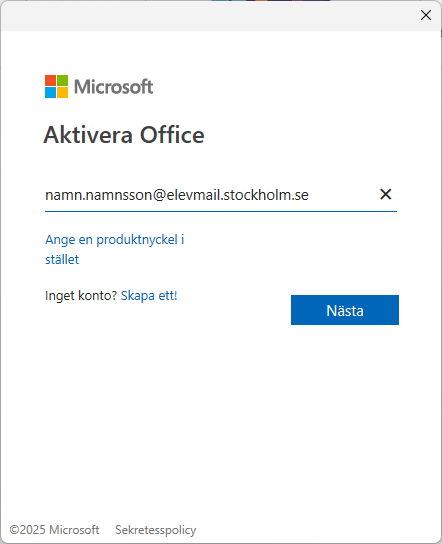
#### <span style="font-weight: 400;">2. Fyll i din @elevmail.stockholm.se-adress  
</span>

<span style="font-weight: 400;">[![Skärmbild 2025-08-21 140159.png](https://info.ssis.nu/uploads/images/gallery/2025-08/ZwEWMaHjJUfdxyQb-skarmbild-2025-08-21-140159.png)](https://info.ssis.nu/uploads/images/gallery/2020-09/NZRKwcXlC92pRVsd-logga_in.png)</span>

<span style="font-weight: 400;">Fyll i din @elevmail.stockholm.se-address och tryck **Nästa**</span>

<p class="callout info"><span style="font-weight: 400;">**Vad har jag för elevmail.stockholm.se-adress?** Adressen är vanligtvis *förnamn.efternamn@elevmail.stockholm.se*. Är du osäker på vad du har, fråga din mentor eller en lärare så kan de hjälpa dig!</span></p>

---

#### 3. Logga in till Stockholms stad som elev

[![Skärmbild 2025-08-21 140305.png](https://info.ssis.nu/uploads/images/gallery/2025-08/tLvWRZRnsXwUjKFn-skarmbild-2025-08-21-140305.png)](https://info.ssis.nu/uploads/images/gallery/2022-11/faVXTk7JNxSBQHu4-steg3.png)
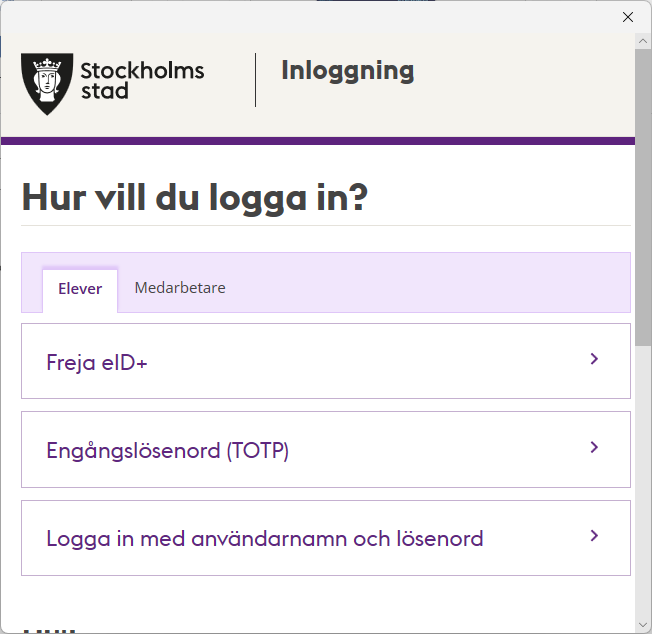
Byt till fliken **Elever**

Välj **Logga in med användarnamn och lösenord**

[![Skärmbild 2025-08-21 140357.png](https://info.ssis.nu/uploads/images/gallery/2025-08/qAzmDawRjQKC3Z03-skarmbild-2025-08-21-140357.png)](https://info.ssis.nu/uploads/images/gallery/2022-11/sUNwj9tyZ37YOOSg-image-1668679129495.png)
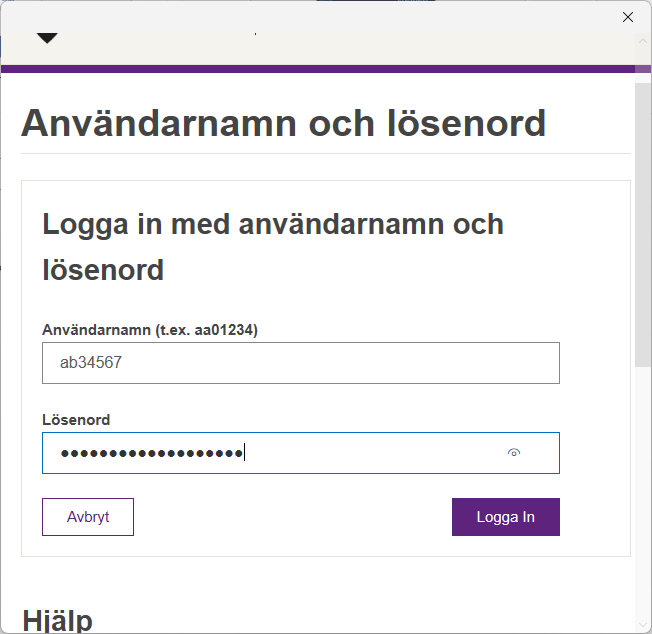
<span style="font-weight: 400;">Fyll i ditt användarnamn och lösenord för ditt **Stockholms stad-konto** och tryck **Logga In**</span>

<p class="callout info">Om du inte kan ditt Stockholms Stad-användarnamn eller lösenord, fråga **din mentor eller lärare** och så kan de hjälpa dig!</p>


Har allt gått som det ska så borde du nu vara inloggad med en aktiverad Office 365.

## Felsökning

#### Inloggningsfönstret dyker inte upp

<span style="font-weight: 400;">Dyker aktiveringsguiden inte upp vid programstart, kika i övre högra delen av fönstret för att se om ett annat konto redan är inloggat. Om så är fallet, klicka på namnet som visas, välj **Logga ut**.  
  
[![logga_ut.png](https://info.ssis.nu/uploads/images/gallery/2020-09/scaled-1680-/85Zj2aHYl45ttiDq-logga_ut.png)](https://info.ssis.nu/uploads/images/gallery/2020-09/85Zj2aHYl45ttiDq-logga_ut.png)  
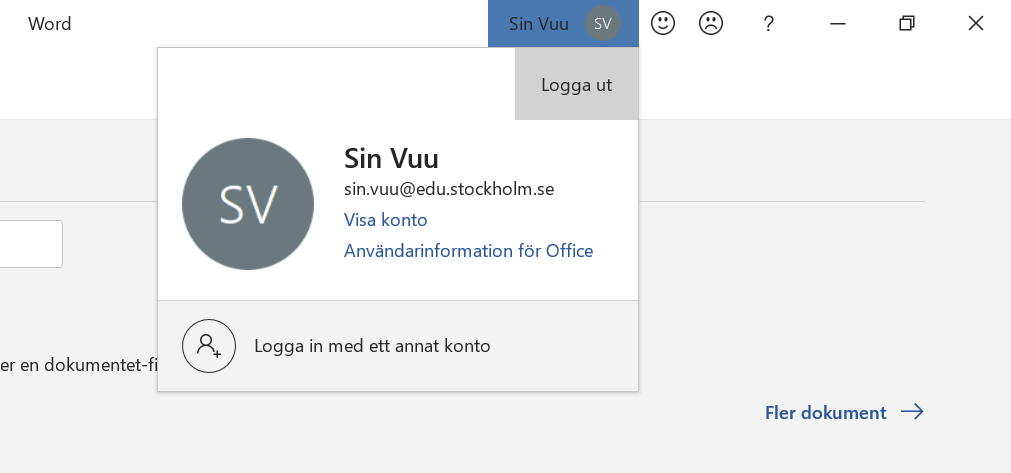
[![logga_ut_2.png](https://info.ssis.nu/uploads/images/gallery/2020-09/scaled-1680-/ARmFquxfbiwP0EIr-logga_ut_2.png)](https://info.ssis.nu/uploads/images/gallery/2020-09/ARmFquxfbiwP0EIr-logga_ut_2.png)  
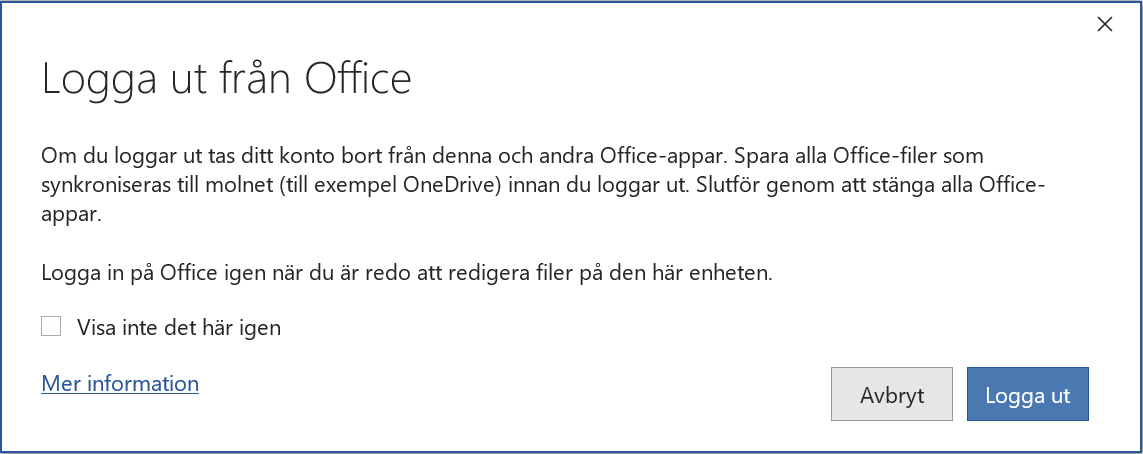
</span><span style="font-weight: 400;">När du loggat ut, **starta om programmet.**</span>

#### Det blir bara en vit ruta efter inloggning

**<span style="font-weight: 400;">Om du möts av en helvit ruta efter inloggningen så kan det vara att du gjort för många inloggningsförsök. Stäng ned alla Office-program och försök igen.</span>**

**<span style="font-weight: 400;">Om det inte hjälper att stänga Office-programmen och börja om, så kan det vara så att det nuvarande lösenordet löpt ut och behöver bytas. Byt lösenordet i </span>[<span style="font-weight: 400;">lösenordsportalen för staden</span>](https://fs.edu.stockholm.se/adfs/portal/updatepassword)<span style="font-weight: 400;"> som går att hitta via länklistan på </span>[<span style="font-weight: 400;">ssis.nu</span>](https://ssis.nu/)<span style="font-weight: 400;"> och försök igen därefter med det nya lösenordet.</span>**

# Inläsningstjänst

Inläsningstjänst är en plattform där elever kan få tillgång till inlästa läromedel och extra material. Med deras tjänst Begreppa förklaras olika begrepp som används i kurserna för att hjälpa alla elever uppnå målen i läroplanen. Det Begreppa kan hjälpa till med är:

- Flerspråkiga filmer ger förförståelse och repetition
- Quiz visar att eleven förstått begreppen
- Fördjupning – filmerna länkar till aktuellt avsnitt i boken (Inlästa Läromedel)
- Läromedelsguider för elever med annat modersmål

För att logga in i inläsningstjänst

# Låna Autodesklicens för att jobba offline

<p class="callout info">**Denna guide gäller inte för 2025-versioner och framåt. I dessa loggar man in med sitt Google-konto och får licens var man än är.**  
**För versioner 2024 och tidigare följer man denna guide eller installerar 2025-versionen från Software Center.**  
</p>

Autodesk-programmen behöver en licens för att fungera. Denna licens hämtas när man är ansluten till nätverket på skolan eller via VPN-anslutningen.  
För att använda programmet på skoldatorn utanför skolan så måste man först låna en programlicens.

#### För att låna en programlicens

##### Steg 1 - Anslut nätverk

Se till att du är ansluten till SSIS-wifi eller är ansluten över VPN.

---

##### Steg 2 - Öppna Autodesk-program

Öppna det Autodeskprogram du vill låna licens för, te.x. Inventor.

---

##### Steg 3 - Öppna About Autodesk \[...\]

[![image-1601981890844.png](https://info.ssis.nu/uploads/images/gallery/2020-10/scaled-1680-/wBbYlce7oDUdwEqO-image-1601981890844.png)](https://info.ssis.nu/uploads/images/gallery/2020-10/wBbYlce7oDUdwEqO-image-1601981890844.png)
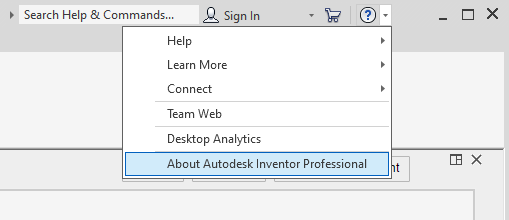
Öppna hjälpmenyn och klicka på **About Autodesk &lt;program&gt;**.

---

##### Steg 4 - Öppna Product Information

[![image-1601982024060.png](https://info.ssis.nu/uploads/images/gallery/2020-10/scaled-1680-/O1zXewG6c4OmDcAZ-image-1601982024060.png)](https://info.ssis.nu/uploads/images/gallery/2020-10/O1zXewG6c4OmDcAZ-image-1601982024060.png)
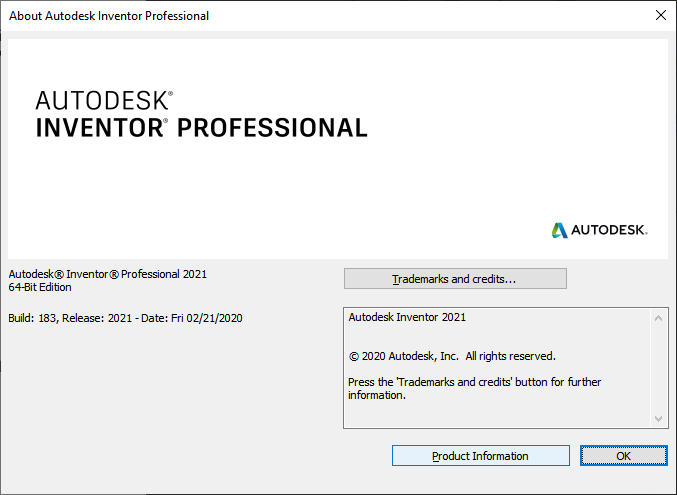
Klicka på **Product Information**.

---

##### Steg 5 - Låna licens

[![image-1601982101404.png](https://info.ssis.nu/uploads/images/gallery/2020-10/scaled-1680-/AArQL8HDwc8ua3tT-image-1601982101404.png)](https://info.ssis.nu/uploads/images/gallery/2020-10/AArQL8HDwc8ua3tT-image-1601982101404.png)
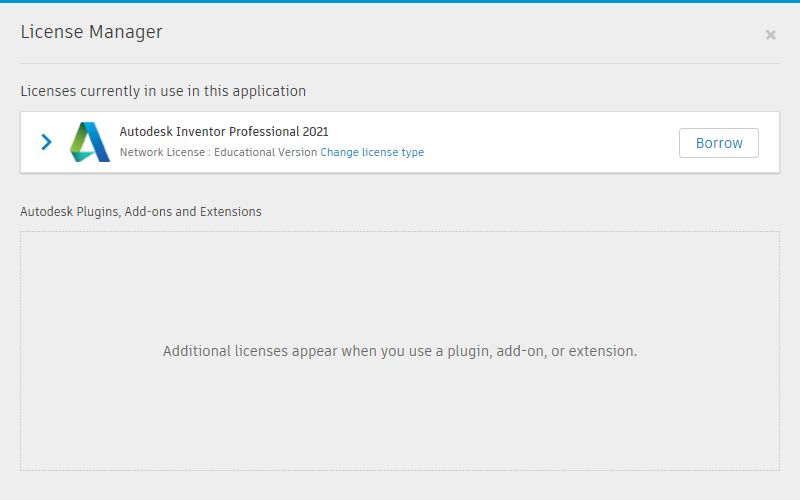
Tryck på **Borrow**.

---

##### Steg 6 - Välj längd på lånet

[![image-1601982546632.png](https://info.ssis.nu/uploads/images/gallery/2020-10/scaled-1680-/lRhIw1oMEyfC8Gxw-image-1601982546632.png)](https://info.ssis.nu/uploads/images/gallery/2020-10/lRhIw1oMEyfC8Gxw-image-1601982546632.png)
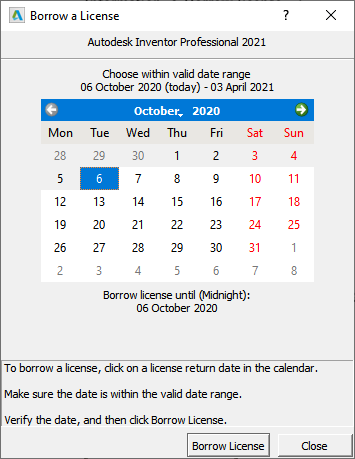
Välj hur länge du vill låna licens och tryck sedan på **Borrow License**.

---

##### Steg 7 - Klart!

[![image-1601982639460.png](https://info.ssis.nu/uploads/images/gallery/2020-10/scaled-1680-/1xeLCBe7PzdcVNjC-image-1601982639460.png)](https://info.ssis.nu/uploads/images/gallery/2020-10/1xeLCBe7PzdcVNjC-image-1601982639460.png)
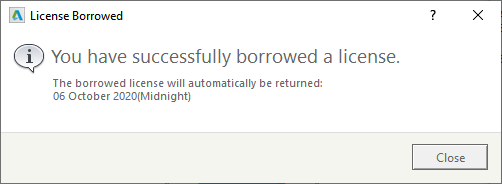
Du har nu lånat en licens. Tryck **Close** för att stänga fönstret.

# Hur man söker studentlicens till Figma

För att inte behöva betala för Figmas mer avancerade funktioner kan det vara bra att använda en studentlicens. Den här guiden förklarar hur man gör.

##### Steg 1:

Gå in på [https://figma.com/](https://figma.com/) och tryck på **sign-up** länken i högra hörnet:

[![image-1629900876248.png](https://info.ssis.nu/uploads/images/gallery/2021-08/scaled-1680-/jQuIyR3Z8t0B3e9e-image-1629900876248.png)](https://info.ssis.nu/uploads/images/gallery/2021-08/jQuIyR3Z8t0B3e9e-image-1629900876248.png)

##### Steg 2:

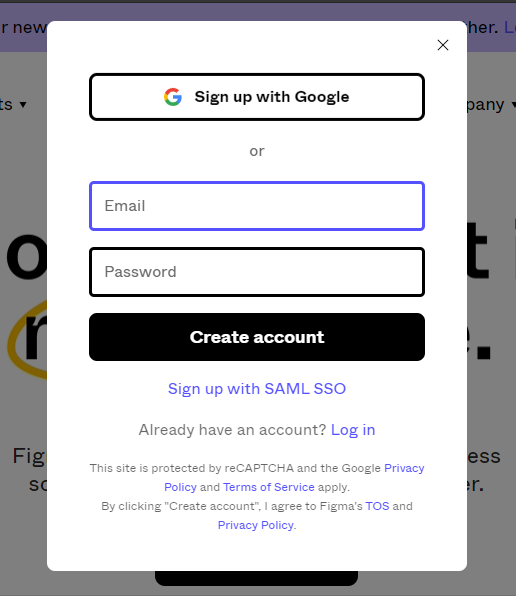
Tryck på Sign up with Google:

<p class="callout warning">Använd din @stockholmscience.se adress - det är den som är godkänd som en student-mailadress.</p>

[  
![image-1629900939110.png](https://info.ssis.nu/uploads/images/gallery/2021-08/scaled-1680-/t8CYDahnahydliSc-image-1629900939110.png)](https://info.ssis.nu/uploads/images/gallery/2021-08/t8CYDahnahydliSc-image-1629900939110.png)

##### Steg 3

Följ sedan anvisningarna som dyker upp och lek runt litegrann!

# Hur man söker en studentlicens till Jetbrains

Ni får tillgång via @stockholmscience.se mailen till Jetbrains programvaror som bl.a. inkluderar:

- Intelij (Java)
- PHPStorm (PHP)
- och massor av andra

#### 1. Gå till [Jetbrains Products for Learning](https://www.jetbrains.com/shop/eform/students)

Här kan ni fylla i uppgifter om er själva. Ni är i secondary school och vår @stockholmscience.se adress är registrerad som en universitetsadress. Ni kan även använda Github Student Pack för att autentisera er, givet att ni har registrerat er där.

[![image-1687782986075.png](https://info.ssis.nu/uploads/images/gallery/2023-06/scaled-1680-/qlHweQQoKJPSUp3U-image-1687782986075.png)](https://info.ssis.nu/uploads/images/gallery/2023-06/qlHweQQoKJPSUp3U-image-1687782986075.png)
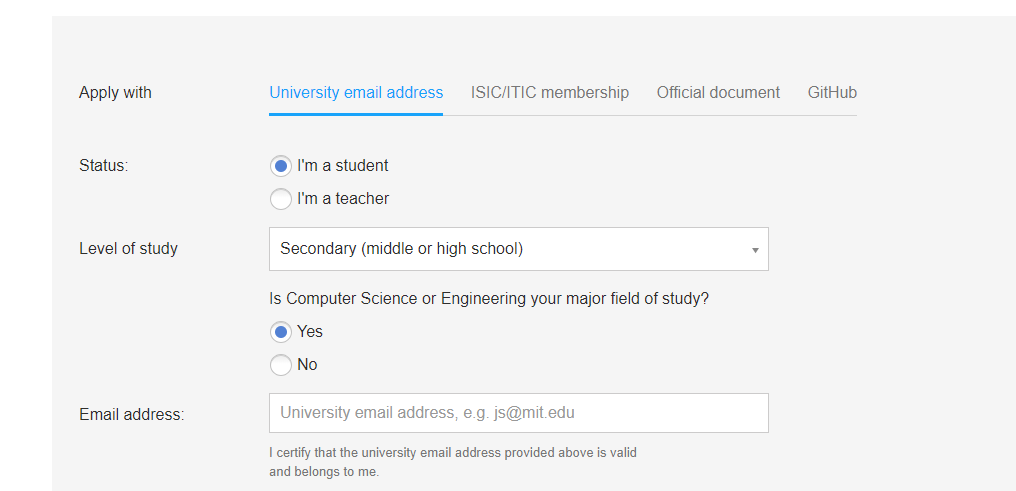
<p class="callout info">Läs igenom vad ni får och inte får göra här: [https://www.jetbrains.com/community/education/#students](https://www.jetbrains.com/community/education/#students) Exempelvis är det inte tillåtet att dela vidare licensen. Licensen är valid i ett år och måste sedan förnyas.</p>

Sedan följer ni instruktionerna på hemsidan.

#### 2. Programmera.

Bara att börja.

# Installera Google Drive for Desktop

### Varför? 

Google Drive for Desktop synkroinserar din Google Drive direkt till din dator. Det gör det enklare att se till att allting hamnar uppe i molnet om det är så att datorn skulle krångla. Du **vill och bör** spara dina filer i molnet för att säkerställa att du inte förlorar något viktigt material.

### Installation

##### 1. [Installera Google Drive for Desktop](https://www.google.com/drive/download/)

Gå in på länken ovan och ladda ner Google Drive for Desktop

[![image-1687784116468.jpg](https://info.ssis.nu/uploads/images/gallery/2023-06/scaled-1680-/Q53ZtcLXx4RoYdJU-image-1687784116468.jpg)](https://info.ssis.nu/uploads/images/gallery/2023-06/Q53ZtcLXx4RoYdJU-image-1687784116468.jpg)
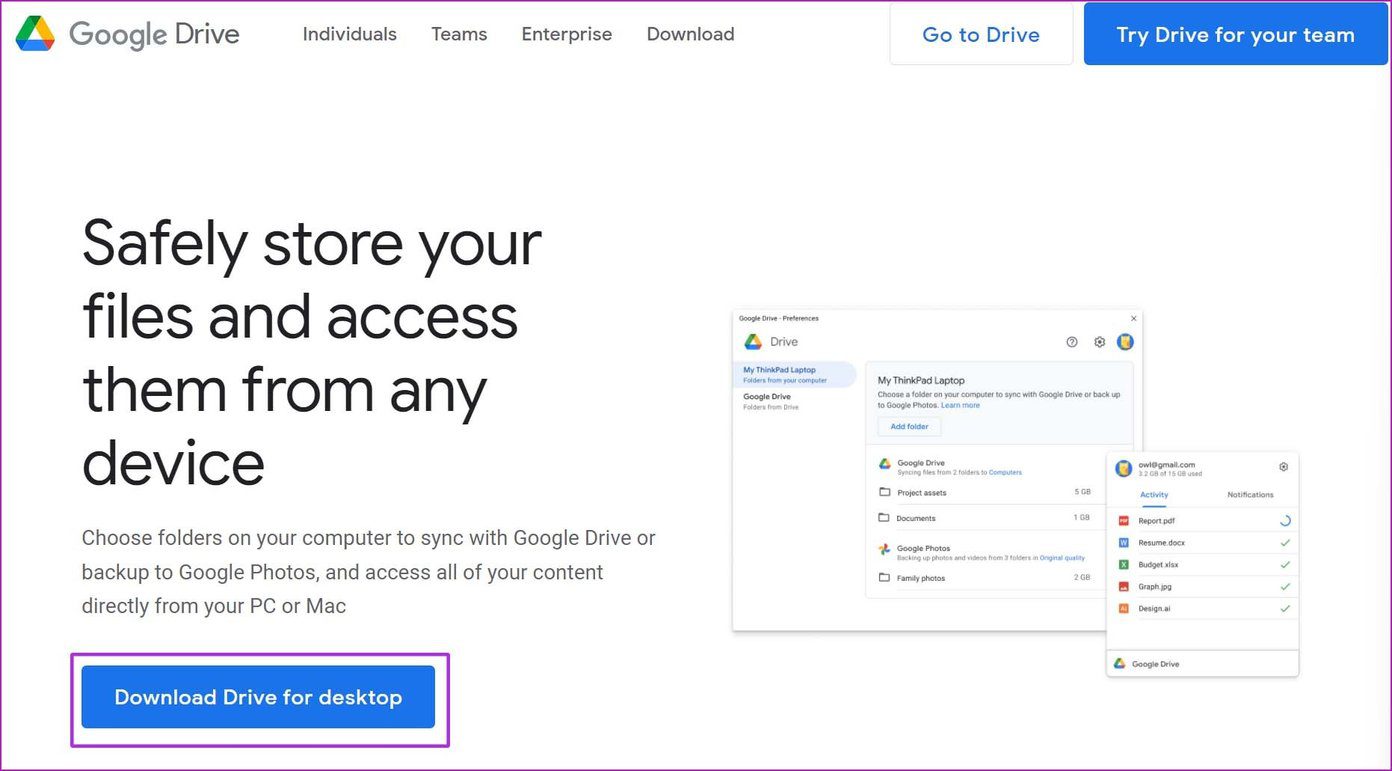
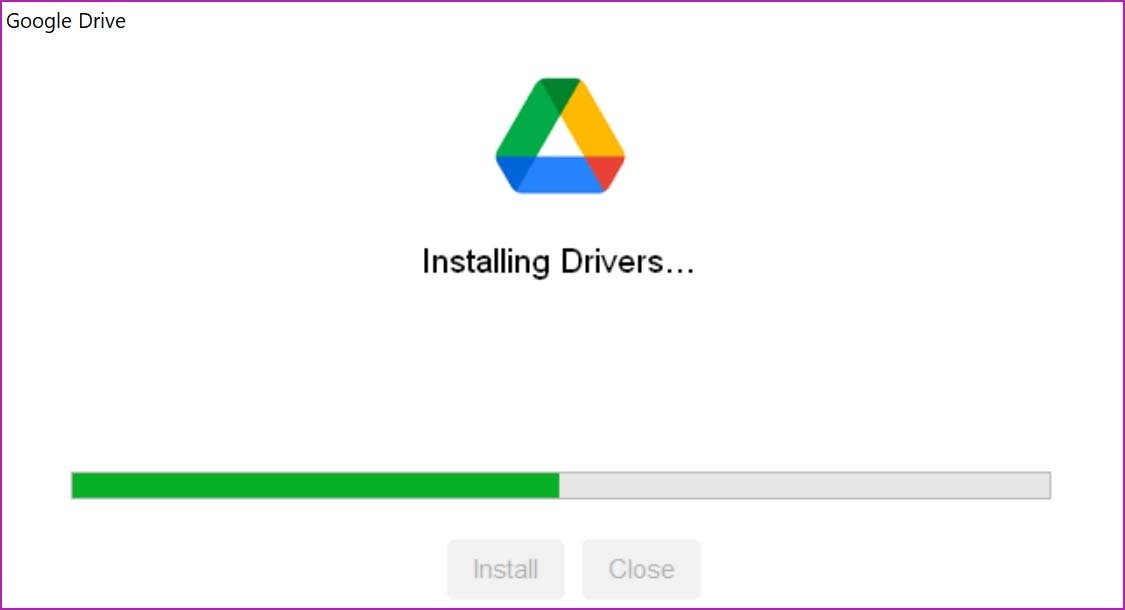
Installera programmet genom att trycka på filen du just laddat ner.

[![image-1687784144375.jpg](https://info.ssis.nu/uploads/images/gallery/2023-06/scaled-1680-/fpAw4NnAHO0mvfwd-image-1687784144375.jpg)](https://info.ssis.nu/uploads/images/gallery/2023-06/fpAw4NnAHO0mvfwd-image-1687784144375.jpg)
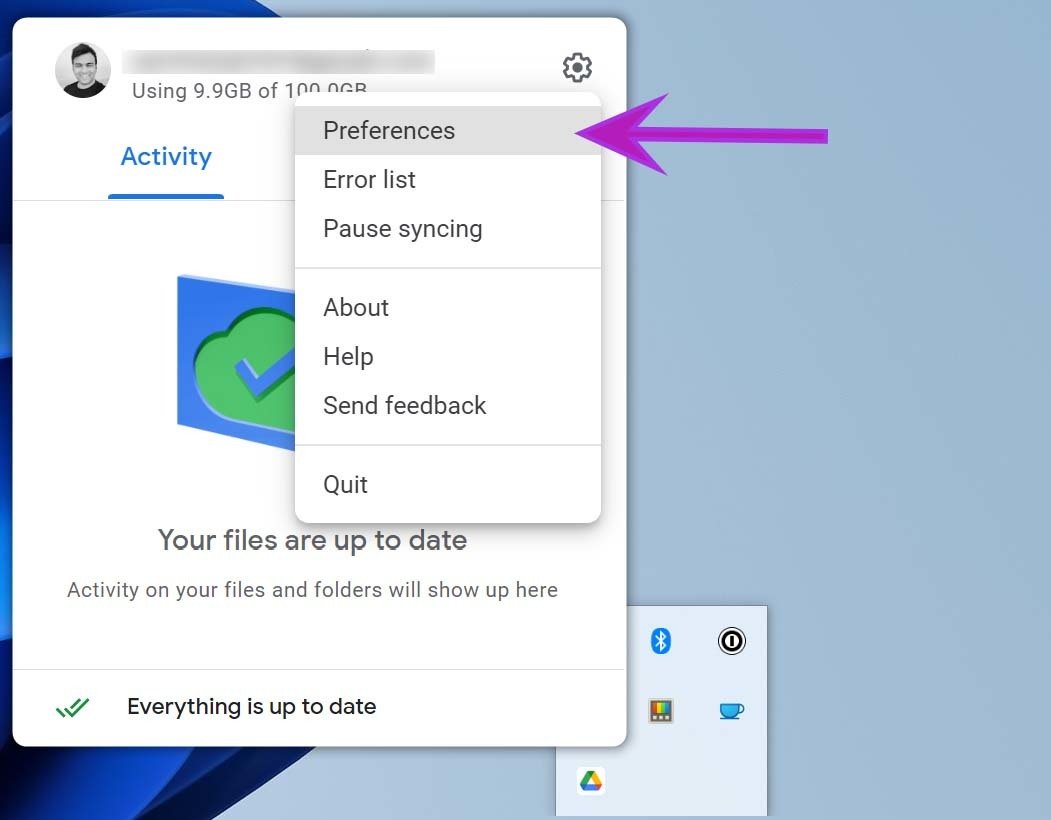
##### 2. Öppna Google Drive For Desktop

Tryck först på Google Drive ikonen nere i högra hörnet för att öppna Google Drive for Desktop. Tryck sedan på kugghjulet brevid ditt namn för att öppna inställningar.

[![image-1687784123867.jpg](https://info.ssis.nu/uploads/images/gallery/2023-06/scaled-1680-/JYvspQDaaV3CrPB4-image-1687784123867.jpg)](https://info.ssis.nu/uploads/images/gallery/2023-06/JYvspQDaaV3CrPB4-image-1687784123867.jpg)
##### 3. Konfigurera Google Drive for Desktop

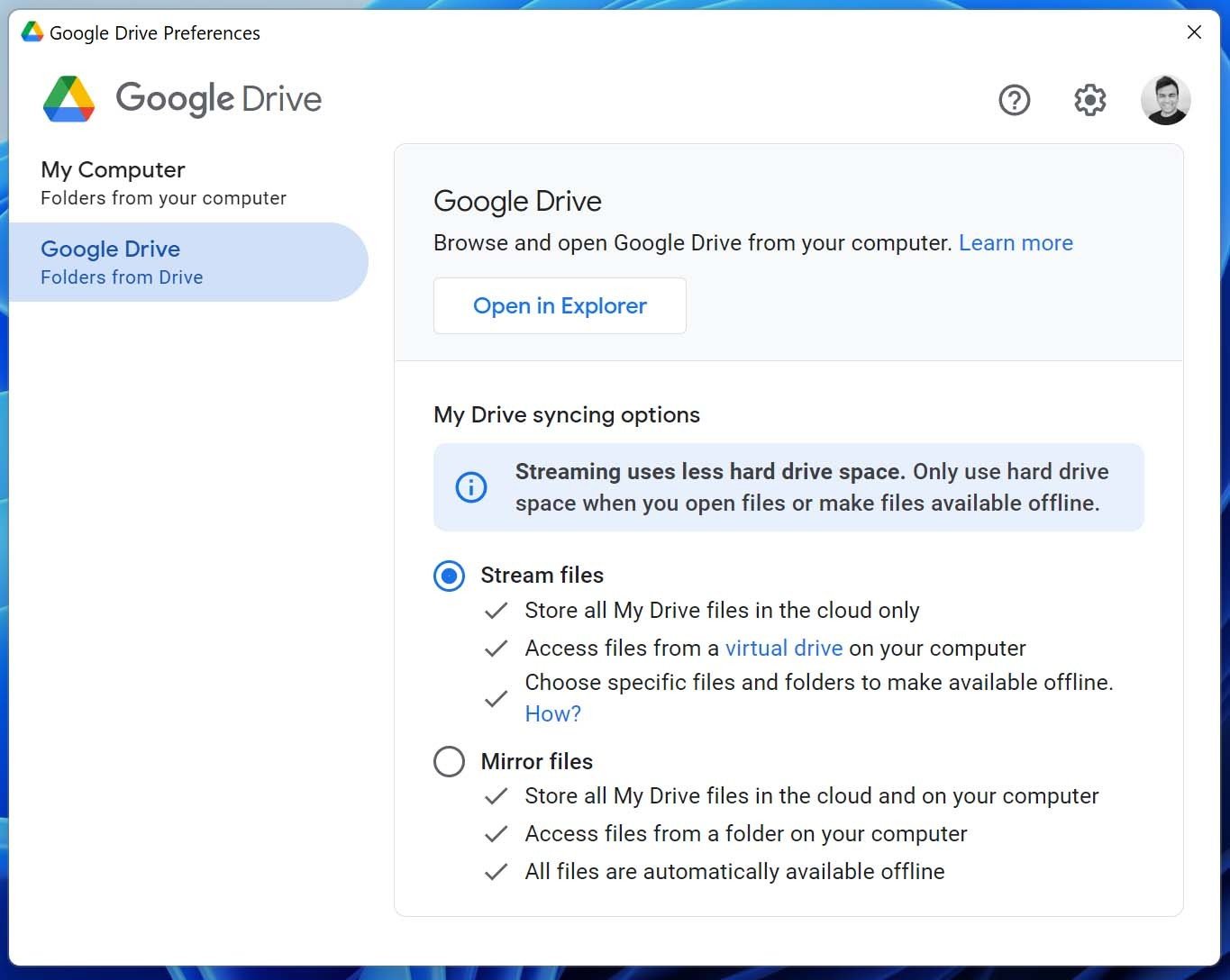
Nu har du två alternativ. Antingen kan du synka redan existerande filer på din dator till Google Drive, eller låta Google Drive hämta ner filer från Drive till din dator.

[![image-1687784268221.png](https://info.ssis.nu/uploads/images/gallery/2023-06/scaled-1680-/fTQe10CwAdHim2vu-image-1687784268221.png)](https://info.ssis.nu/uploads/images/gallery/2023-06/fTQe10CwAdHim2vu-image-1687784268221.png)
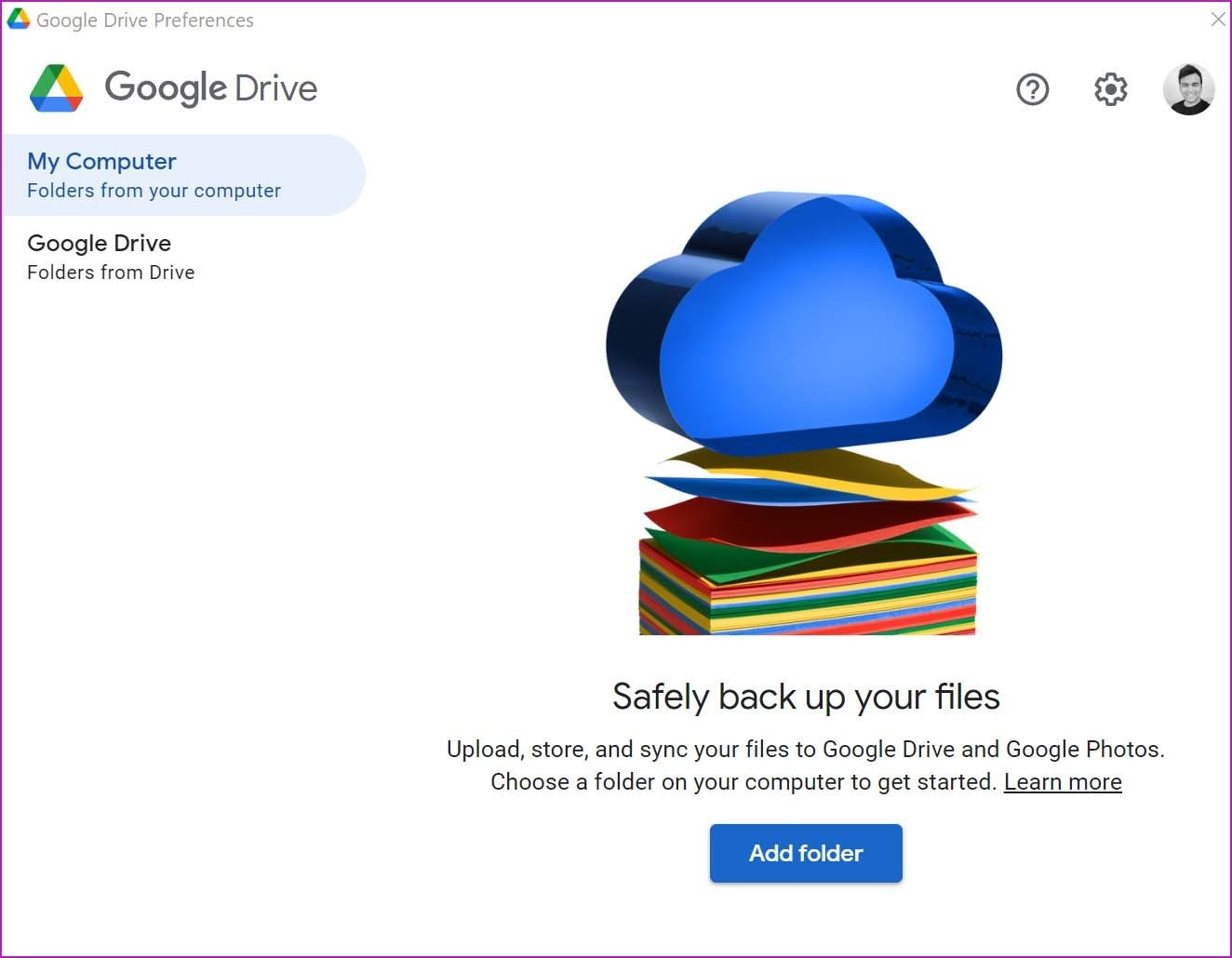
Tryck på Google Drive och välj det alternativ som passar dig.

- **Stream files-alternativet** tar mindre plats på hårddisken men filerna måste laddas ner för att öppnas och du har inte tillgång till dem utan internet. Det går även att välja specifika filer som du vill ska finnas på datorn med detta alternativ.
- **Mirror files-alternativet** tar mer plats på hårddiskenn men filerna finns på hårddisken även om du inte är uppkopplad till internet. Du behöver inte specificera vilka filer som ska finnas även utan internet.

[![image-1687784161389.jpg](https://info.ssis.nu/uploads/images/gallery/2023-06/scaled-1680-/Q5Ax8qFEerdky47D-image-1687784161389.jpg)](https://info.ssis.nu/uploads/images/gallery/2023-06/Q5Ax8qFEerdky47D-image-1687784161389.jpg)
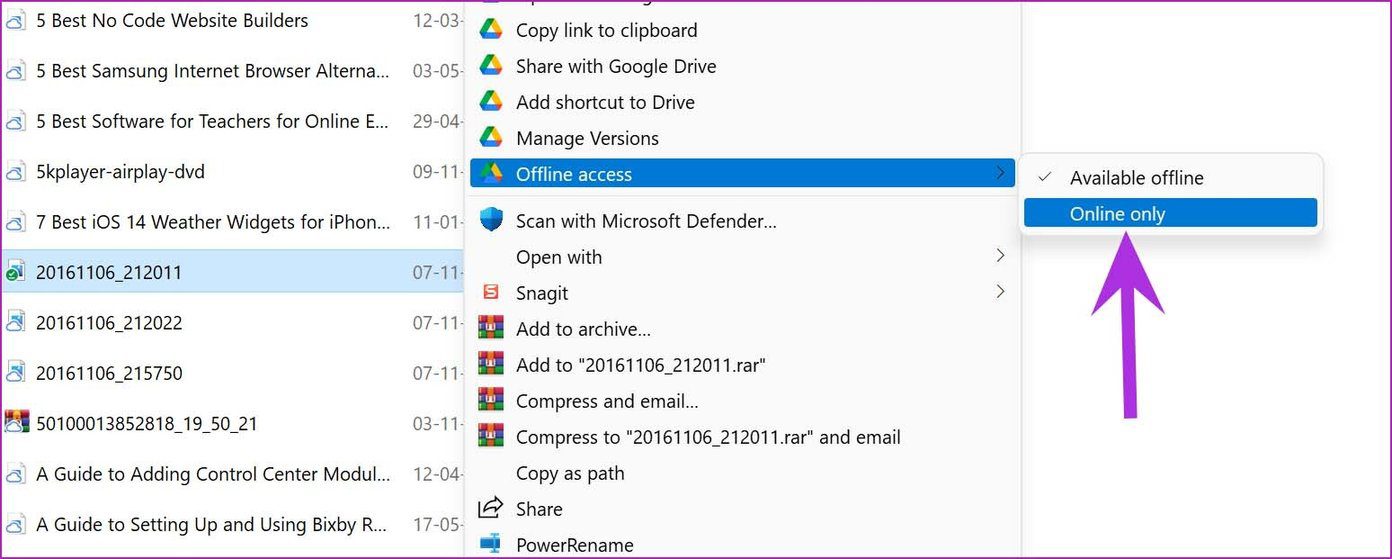
##### (4.) Spara specifika filer till datorn med Stream files-alternativet

Om du vill att en specifik fil ska finnas på datorn även om du valt **Stream files-alternativet** kan du högerklicka på filen och välja alternativet som bilden nedan visar. Om du valt **Mirror files-alternativet** finns redan filerna på din dator.

[![image-1687784182912.jpg](https://info.ssis.nu/uploads/images/gallery/2023-06/scaled-1680-/mmBXTf3dLvIf3AYG-image-1687784182912.jpg)](https://info.ssis.nu/uploads/images/gallery/2023-06/mmBXTf3dLvIf3AYG-image-1687784182912.jpg)
Nu har du tillgång till både de delade enheterna i Google Drive och din egen Google Drive.

<p class="callout info">Om du har några frågor eller behöver hjälp, kom antingen förbi dalek eller mejla <support@stockholmscience.se></p>

# Logga in i Minecraft Education Edition

[![image-1633352625899.png](https://info.ssis.nu/uploads/images/gallery/2021-10/scaled-1680-/n0c9AzNpRjEZcG8w-image-1633352625899.png)](https://info.ssis.nu/uploads/images/gallery/2021-10/n0c9AzNpRjEZcG8w-image-1633352625899.png)

(Läs steg tre först)  
**För att logga in i Minecraft Education Edition behöver du veta:**

\- din e-postadress till Stockholms Stad.  
\- ditt användarnamn  
\- ditt lösenord.

Om du inte vet det behöver du komma förbi oss i Dalek.

##### 1. [Ladda ner Minecraft Education ](https://education.minecraft.net/sv-se/get-started/download)

Klicka er igenom installationsguiden.

[![ladda ner.png](https://info.ssis.nu/uploads/images/gallery/2021-10/scaled-1680-/uwkPr6I5OadRZFK2-ladda-ner.png)](https://info.ssis.nu/uploads/images/gallery/2021-10/uwkPr6I5OadRZFK2-ladda-ner.png)

##### 2. Logga in med din e-post.  
  
[![image-1633352761202.png](https://info.ssis.nu/uploads/images/gallery/2021-10/scaled-1680-/zjcHbnFsX76KRyCu-image-1633352761202.png)](https://info.ssis.nu/uploads/images/gallery/2021-10/zjcHbnFsX76KRyCu-image-1633352761202.png)

##### 3. Logga in med ditt användarnamn

[![image-1633352791600.png](https://info.ssis.nu/uploads/images/gallery/2021-10/scaled-1680-/DlmDgQz5EQzLW6Vi-image-1633352791600.png)](https://info.ssis.nu/uploads/images/gallery/2021-10/DlmDgQz5EQzLW6Vi-image-1633352791600.png)

# Hur fixa licens för Inventor eller Fusion 360 hemma

Det kan gälla din egen (stationära) dator eller att du vill kunna jobba offline.

1. Gå in på denna [länk](https://docs.google.com/document/d/1y08fHpDMbQ_ysRFn1KQlctSPIvYWJ-b2/edit).
2. Du kommer då in i ett dokument på Google Drive.
3. Alla använder detta dokument så du kommer att se att det är ifyllt med en annan elevs namn.
4. Ändra detta till ditt namn.
5. Exportera dokumentet som pdf och filen på din dator.
6. Om du vill kan du byta ditt namn mot Namn Namnsson om du inte vill att ditt namn ska stå kvar i dokumentet.
7. Skapa ett konto på Autodesk om du inte redan har det.
8. Gå sedan in på [studentsidan](https://www.autodesk.com/education/students).
9. Välj produkt och du kommer till ett formulär på [Autodesk Education Community](https://www.autodesk.com/education/edu-software/overview?sorting=featured&filters=individual). Det ser ut som nedan.
10. Ladda upp din pdf. Ofta får du svar inom någon timme.

<span id="bkmrk--1" style="font-weight: normal;"><span style="font-size: 11pt; font-family: Arial, sans-serif; color: rgb(0, 0, 0); background-color: transparent; font-weight: 400; font-style: normal; font-variant: normal; white-space-collapse: preserve;"><span style="border-width: initial; border-style: none; display: inline-block; overflow: hidden; width: 602px; height: 281px;">![](https://lh3.googleusercontent.com/N1sTEXmWgsKmWdkISGTN5dmNsengg4l9S39UNWTJZNb8_DrYu1imobx-kAXLugiBhmMNI6nW0CzeLPzg8u86Qcwucvl8NT6YXQkFFpgUUB__QvJejFQmIVwTKQUkcdMH1YWzuAjPR8-6-rMgUcWAZs8)</span></span></span>

# Använda Microsoft Office hemma

Det går att ladda ner Officepaketet på upp till fem privata enheter.  
Logga in på [https://myaccount.microsoft.com/](https://myaccount.microsoft.com/) och ladda ner mjukvaran.

Här finns en guide som visar hur du loggar in och laddar ner Office: [Installera Office365 på privat enhet.pdf](https://info.ssis.nu/attachments/1)

För att aktivera Office behöver du logga in med ditt konto i Stockholms stad. Se [https://info.ssis.nu/books/elevdatorer/page/aktivera-office-365](https://info.ssis.nu/books/elevdatorer/page/aktivera-office-365)

# SSIS VPN

SSIS VPN är baserat på [Direct Access](https://en.wikipedia.org/wiki/DirectAccess "Wikipedia: Direct Access") (DA). VPNet ska automatiskt koppla upp sig mot skolans nätverk när datorn upptäcker att den befinner sig på ett externt nätverk. När den är ansluten så ska det vara möjligt att komma åt interna sidor och tjänster. Status för VPN-anslutningen kan öppnas via samma lista som de trådlösa nätverken.

Gå in i Windows inställningar:

[![image-1676898215453.png](https://info.ssis.nu/uploads/images/gallery/2023-02/scaled-1680-/9s4rD9irDgMCjHDn-image-1676898215453.png)](https://info.ssis.nu/uploads/images/gallery/2023-02/9s4rD9irDgMCjHDn-image-1676898215453.png)

Tryck på *Nätverk och Internet.*

[![image-1676898247004.png](https://info.ssis.nu/uploads/images/gallery/2023-02/scaled-1680-/D1xqUYGmZSYHUari-image-1676898247004.png)](https://info.ssis.nu/uploads/images/gallery/2023-02/D1xqUYGmZSYHUari-image-1676898247004.png)

Sedan på DirectAccess

[![image-1676898353484.png](https://info.ssis.nu/uploads/images/gallery/2023-02/scaled-1680-/xEfSh1M3fhzXoWCg-image-1676898353484.png)](https://info.ssis.nu/uploads/images/gallery/2023-02/xEfSh1M3fhzXoWCg-image-1676898353484.png)

[![image-1676898394259.png](https://info.ssis.nu/uploads/images/gallery/2023-02/scaled-1680-/x9SOTYeABmwMp3XP-image-1676898394259.png)](https://info.ssis.nu/uploads/images/gallery/2023-02/x9SOTYeABmwMp3XP-image-1676898394259.png)

### Felsökning

Om VPNet inte ansluter ordentligt så kan man kolla/prova följande:

#### Omstart av datorn

Starta om datorn, det kan vara väntande uppdateringar som stoppar VPNet från att ansluta ordentligt.

<p class="callout warning">**OBS!**  
Tänk på att det inte ger samma resultat att stänga av och sedan starta datorn igen, detta på grund av *fast startup*-funktionen som är aktiverat per standard i Windows. Var noga med att faktiskt välja att starta om!</p>

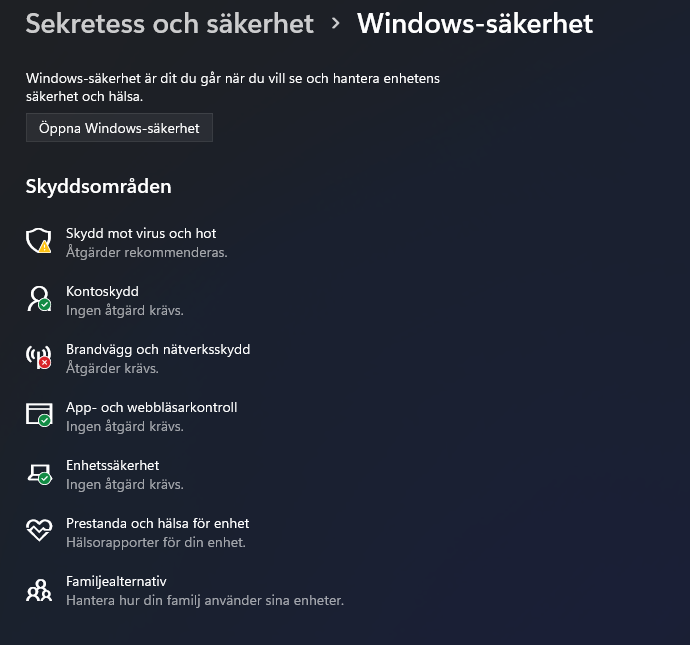
#### Kontrollera Windowsbrandväggen

Om Windowsbrandväggen är inaktiverad så behöver den aktiveras för att tillåta anslutning till VPNet. Inställningarna går att nå via Inställningar → Uppdatering och säkerhet → Windows-säkerhet

[![image-1676898689867.png](https://info.ssis.nu/uploads/images/gallery/2023-02/scaled-1680-/9eZUMInwSUbtfFAF-image-1676898689867.png)](https://info.ssis.nu/uploads/images/gallery/2023-02/9eZUMInwSUbtfFAF-image-1676898689867.png)
#### Se till att inte ha andra VPN-tjänster igång

Om du installerat en annan VPNtjänst på datorn, se till att inaktivera eller avinstallera den då det kommer krocka om båda är igång samtidigt.

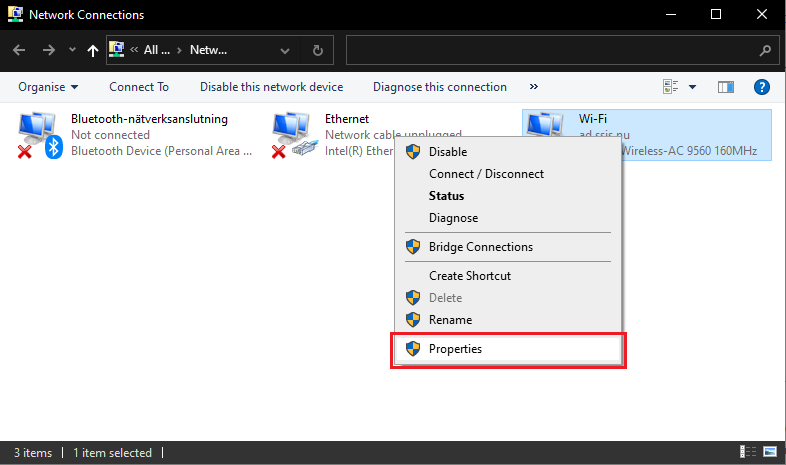
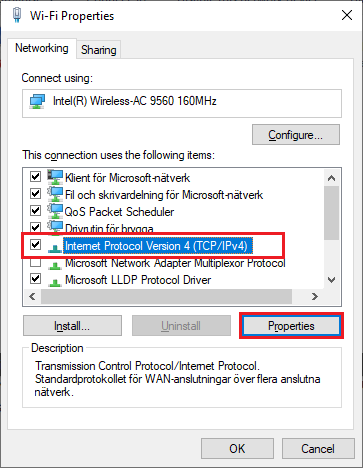
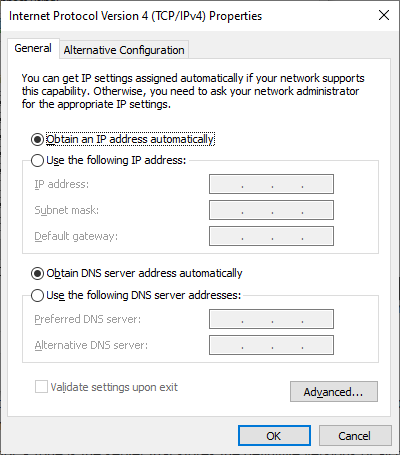
#### Se till att DNS-servrar sätts automatiskt

<p class="callout info">Denna lösning brukar främst vara för motsatt problem, att man sitter i skolan och inte får anslutning någonstans för att VPNet tror att man sitter externt.</p>

Ibland stöter man på tips på nätet om att byta [DNS-servrar](https://en.wikipedia.org/wiki/Name_server "Wikipedia: Name server") till tex 1.1.1.1, 8.8.8.8 etc. för att få "snabbare uppkoppling". Det kan stämma i vissa fall, men det skapar också problem om man är beroende av interna DNS-servrar för att nå interna resurser. Se därför till att alltid låta DNS-inställningarna sättas automatiskt av nätverket.

[![image-1613117422026.png](https://info.ssis.nu/uploads/images/gallery/2021-02/scaled-1680-/9QaRBHH9M0NC1XiI-image-1613117422026.png)](https://info.ssis.nu/uploads/images/gallery/2021-02/9QaRBHH9M0NC1XiI-image-1613117422026.png)
[![image-1613117600394.png](https://info.ssis.nu/uploads/images/gallery/2021-02/scaled-1680-/APHiU1k5q34mAL6r-image-1613117600394.png)](https://info.ssis.nu/uploads/images/gallery/2021-02/APHiU1k5q34mAL6r-image-1613117600394.png)
[![image-1613117440469.png](https://info.ssis.nu/uploads/images/gallery/2021-02/scaled-1680-/poOPVo76GitGaIWY-image-1613117440469.png)](https://info.ssis.nu/uploads/images/gallery/2021-02/poOPVo76GitGaIWY-image-1613117440469.png)
#### Kolla av tredjepartsantivirus

SSIS datorer kommer per standard bara med Windows inbyggda antivirus och brandvägg. Om man på eget bevåg installerat antivirus/brandvägg från tredje part bör man testa att inaktivera det för att se om VPNen börjar fungera igen.

# [DEPRECATED] Vidarebefordra Stockholm Stads mail till annan e-mail adress

<p class="callout danger">Det går inte längre att vidarebefordra mail automatiskt. Om du tidigare har ställt in detta bör du stänga av det enligt instruktionerna nedan.</p>

##### Steg 1: 

Gå till **[https://outlook.live.com/](https://outlook.live.com/owa/)**och skriv in den e-mail adress du fått ([ditt.namn@elev.stockholm.se](mailto:elev@elev.stockholm.se)).


[![logga-in-outlook@2x.png](https://info.ssis.nu/uploads/images/gallery/2021-08/scaled-1680-/aRVPm1Xg2s2Mc8NY-logga-in-outlook-at-2x.png)](https://info.ssis.nu/uploads/images/gallery/2021-08/aRVPm1Xg2s2Mc8NY-logga-in-outlook-at-2x.png)

Om du skrivit rätt kommer du fram till Stockholm Stads inloggningsruta, där du sedan skriver in ditt lösenord.

  
[![logga-in-elevmail@2x.png](https://info.ssis.nu/uploads/images/gallery/2021-08/scaled-1680-/FgOwu7rC6OU1gunt-logga-in-elevmail-at-2x.png)](https://info.ssis.nu/uploads/images/gallery/2021-08/FgOwu7rC6OU1gunt-logga-in-elevmail-at-2x.png)

##### Steg 2: 

När du äntligen lyckats komma in i Outlook ska du titta uppe i det högra hörnet likt bilden nedan. Välj den meny-ikon som ser ut som ett kugghjul (*settings*).

[![navbar@2x.png](https://info.ssis.nu/uploads/images/gallery/2021-08/scaled-1680-/IBR1XsHLivxMNV0B-navbar-at-2x.png)](https://info.ssis.nu/uploads/images/gallery/2021-08/IBR1XsHLivxMNV0B-navbar-at-2x.png)

##### Steg 3:

Välj sedan `visa alla Outlook-inställningar` längst ner på sidan.

[![settings@2x.png](https://info.ssis.nu/uploads/images/gallery/2021-08/scaled-1680-/JjdoZjvCsNtws1FT-settings-at-2x.png)](https://info.ssis.nu/uploads/images/gallery/2021-08/JjdoZjvCsNtws1FT-settings-at-2x.png)

##### Steg 4:

I det nya fönstret skall du sedan klicka dig fram till `E-post`, och under länken `Vidarebefordrar`

[![settings-meny@2x.png](https://info.ssis.nu/uploads/images/gallery/2021-08/scaled-1680-/IWLrr3s5Wuoc1V7l-settings-meny-at-2x.png)](https://info.ssis.nu/uploads/images/gallery/2021-08/IWLrr3s5Wuoc1V7l-settings-meny-at-2x.png)

Om du har ställt in vidarebefordran tidigare kommer rutan "Aktivera vidarebefordran" vara ikryssad.

[![vidarebefodra-2@2x.png](https://info.ssis.nu/uploads/images/gallery/2021-08/scaled-1680-/MJlOdHVYDsvnuLp3-vidarebefodra-2-at-2x.png)](https://info.ssis.nu/uploads/images/gallery/2021-08/MJlOdHVYDsvnuLp3-vidarebefodra-2-at-2x.png)

Klicka ur rutan enligt bilden nedan.

[![vidarebefodra-1@2x.png](https://info.ssis.nu/uploads/images/gallery/2021-08/scaled-1680-/lnwFgPCp3ECCYMQu-vidarebefodra-1-at-2x.png)](https://info.ssis.nu/uploads/images/gallery/2021-08/lnwFgPCp3ECCYMQu-vidarebefodra-1-at-2x.png)

<p class="callout warning">Kom ihåg att trycka på spara!</p>