**Dyker inte aktiveringsguiden upp?** Följ instruktionerna under rubriken [Inloggningsfönstret dyker inte upp](#bkmrk-inloggningsf%C3%B6nstret-)
Klicka på **Logga in eller skapa ett konto** --- #### 2. Fyll i din @elevmail.stockholm.se-adress [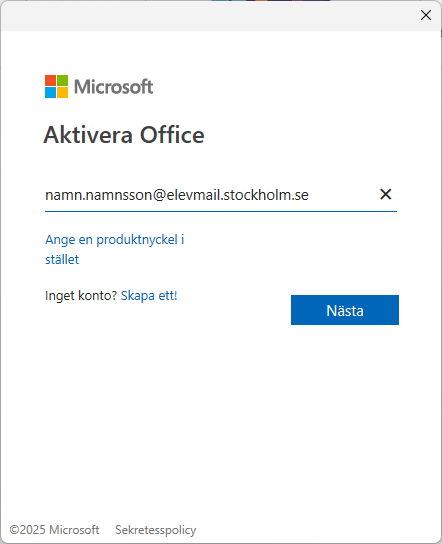](https://info.ssis.nu/uploads/images/gallery/2020-09/NZRKwcXlC92pRVsd-logga_in.png) Fyll i din @elevmail.stockholm.se-address och tryck **Nästa****Vad har jag för elevmail.stockholm.se-adress?** Adressen är vanligtvis *förnamn.efternamn@elevmail.stockholm.se*. Är du osäker på vad du har, fråga din mentor eller en lärare så kan de hjälpa dig!
--- #### 3. Logga in till Stockholms stad som elev [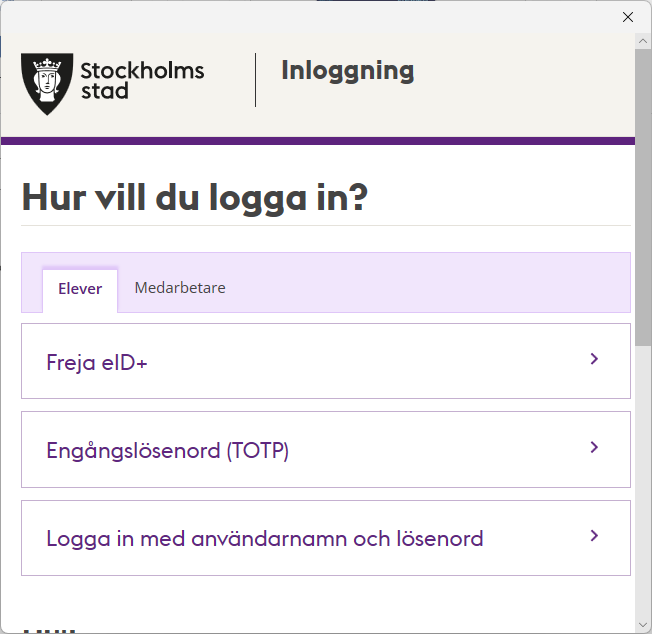](https://info.ssis.nu/uploads/images/gallery/2022-11/faVXTk7JNxSBQHu4-steg3.png) Byt till fliken **Elever** Välj **Logga in med användarnamn och lösenord** [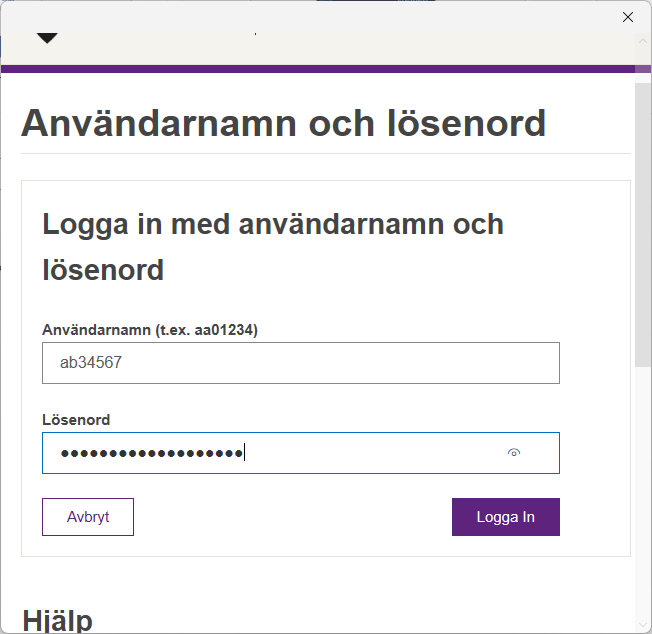](https://info.ssis.nu/uploads/images/gallery/2022-11/sUNwj9tyZ37YOOSg-image-1668679129495.png) Fyll i ditt användarnamn och lösenord för ditt **Stockholms stad-konto** och tryck **Logga In**Om du inte kan ditt Stockholms Stad-användarnamn eller lösenord, fråga **din mentor eller lärare** och så kan de hjälpa dig!
Har allt gått som det ska så borde du nu vara inloggad med en aktiverad Office 365. ## Felsökning #### Inloggningsfönstret dyker inte upp Dyker aktiveringsguiden inte upp vid programstart, kika i övre högra delen av fönstret för att se om ett annat konto redan är inloggat. Om så är fallet, klicka på namnet som visas, välj **Logga ut**. [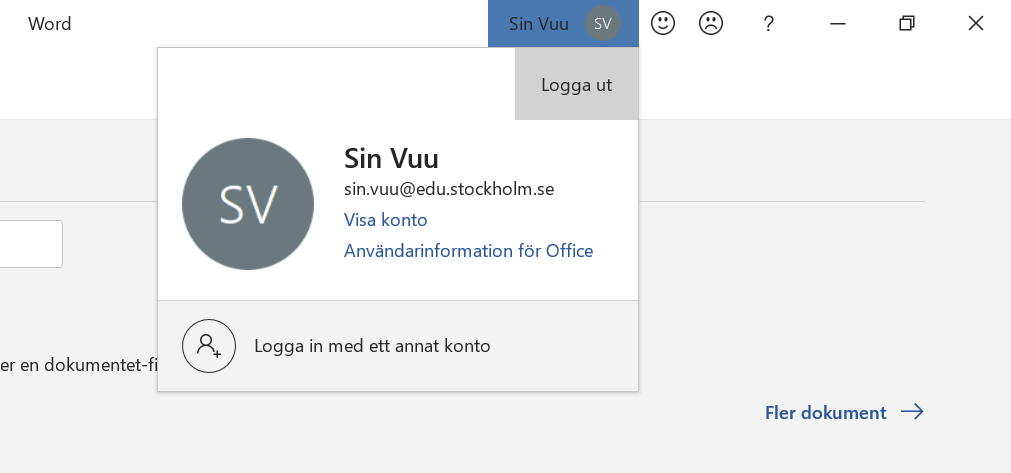](https://info.ssis.nu/uploads/images/gallery/2020-09/85Zj2aHYl45ttiDq-logga_ut.png) [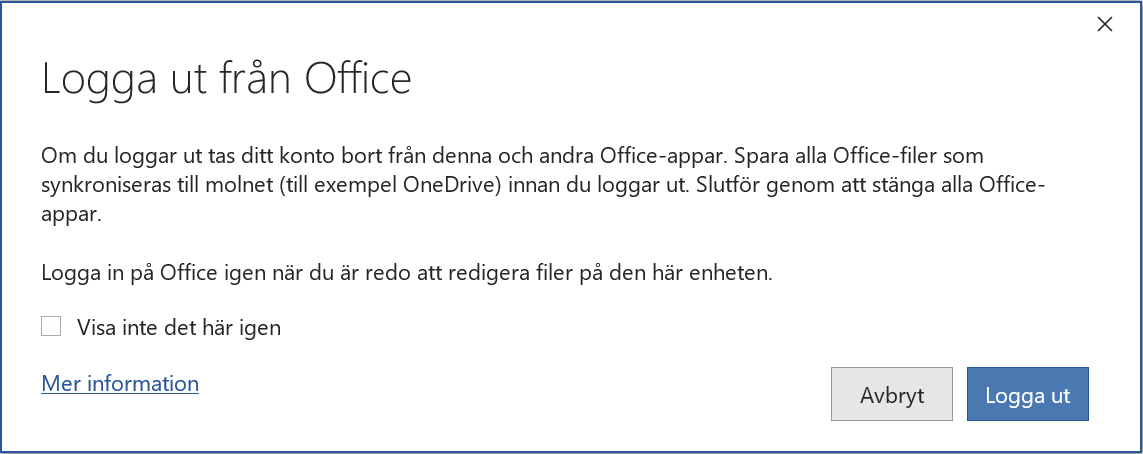](https://info.ssis.nu/uploads/images/gallery/2020-09/ARmFquxfbiwP0EIr-logga_ut_2.png) När du loggat ut, **starta om programmet.** #### Det blir bara en vit ruta efter inloggning **Om du möts av en helvit ruta efter inloggningen så kan det vara att du gjort för många inloggningsförsök. Stäng ned alla Office-program och försök igen.** **Om det inte hjälper att stänga Office-programmen och börja om, så kan det vara så att det nuvarande lösenordet löpt ut och behöver bytas. Byt lösenordet i [lösenordsportalen för staden](https://fs.edu.stockholm.se/adfs/portal/updatepassword) som går att hitta via länklistan på [ssis.nu](https://ssis.nu/) och försök igen därefter med det nya lösenordet.**