Förberedelser inför ett digitalt prov
Denna artikel innehåller åtgärder du som elev kan göra för att få så bra förutsättningar som möjligt inför ett digitalt prov och minska riskerna för problem vid provtillfället.
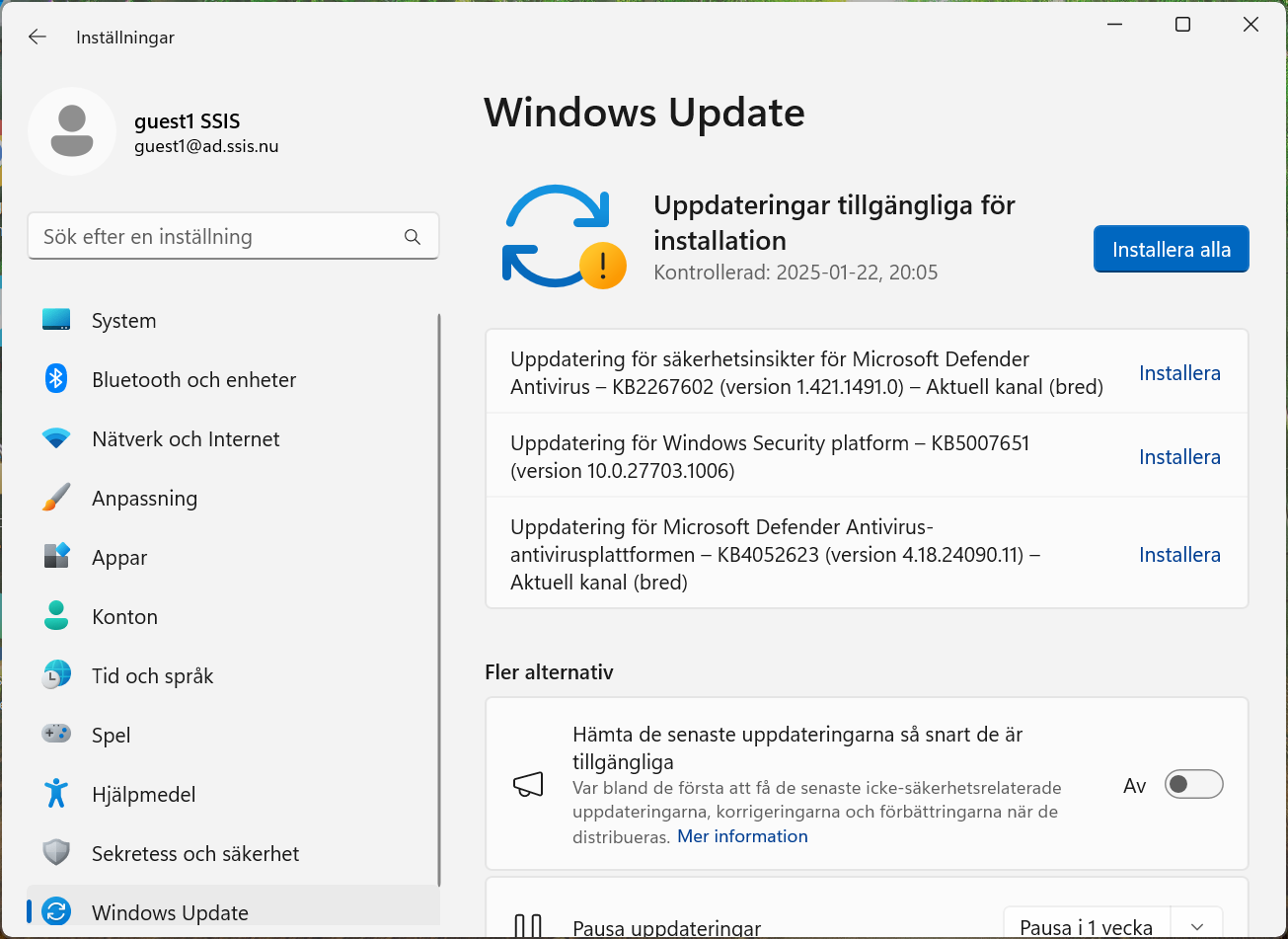
Installera uppdateringar
Se till att uppdatera Windows i god tid inför provet. Detta görs via Inställningar > Windows Update.
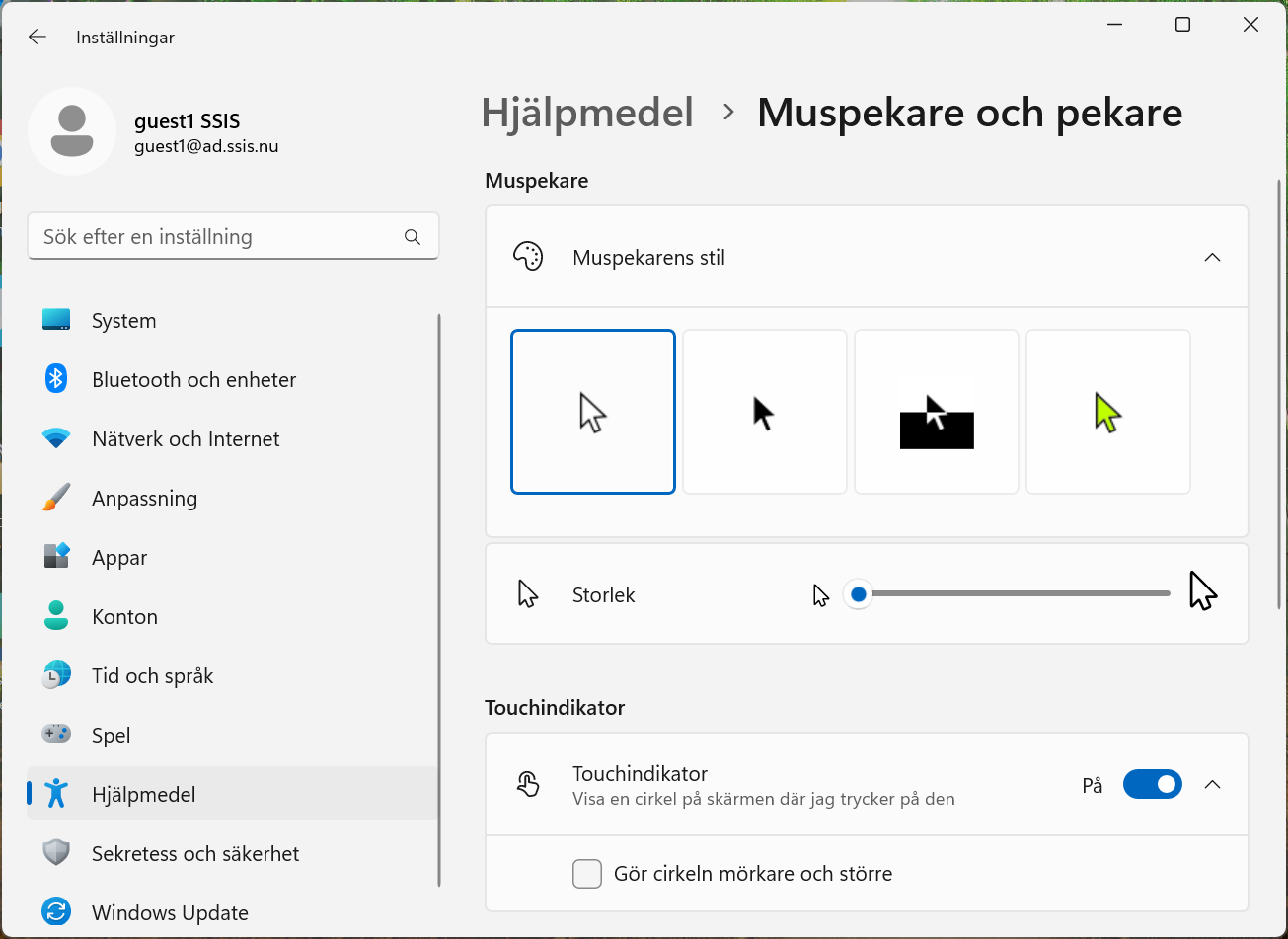
Återställ muspekarens stil
Safe Exam Browser slår ifrån om man har något annat än standardmuspekaren. Se till att ställa muspekaren till standardinställningen via Inställningar > Hjälpmedel > Muspekare och pekare. Har du tredjepartsmjukvara som skräddarsyr muspekaren behöver denna inaktiveras och/eller avinstalleras.
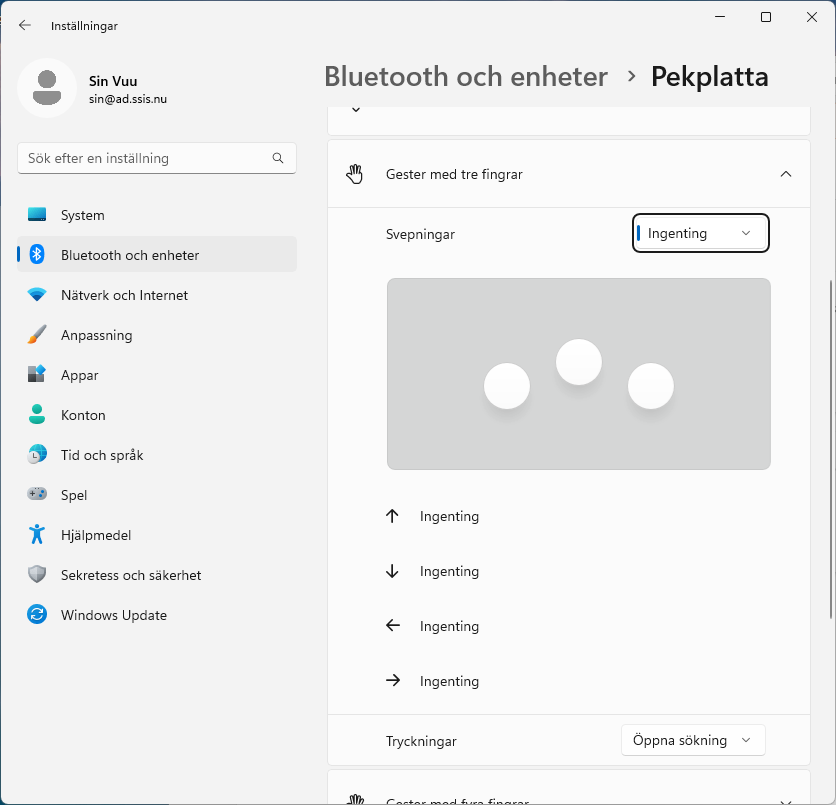
Stäng av svepningar/gester för pekplattan
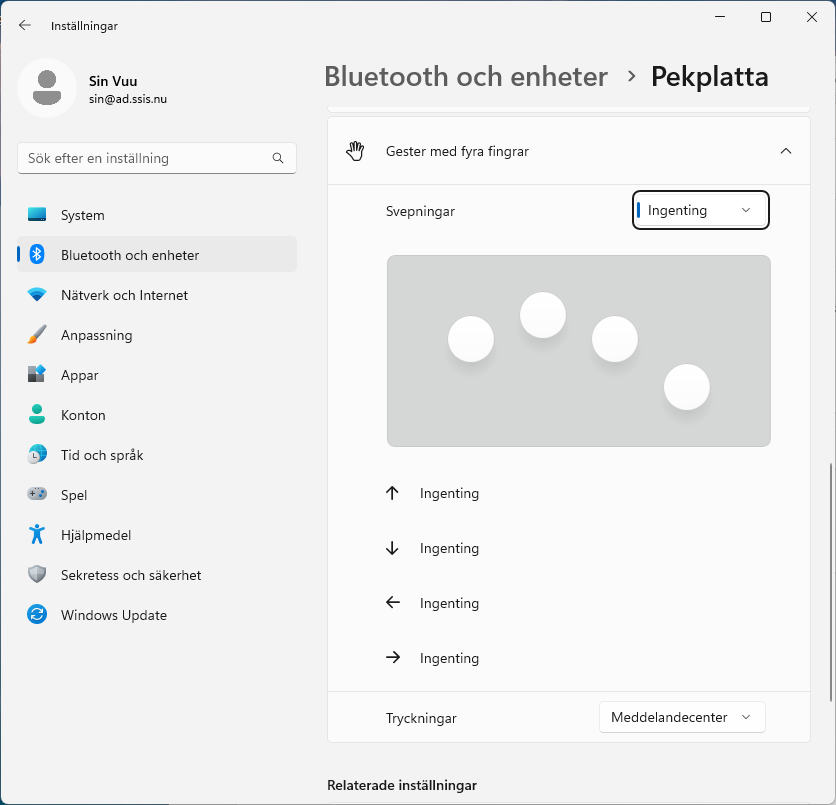
För att undvika att Safe Exam Browser kastar ut dig från provet om du råkar dra handen över pekplattan så bör du stänga av svepningar. Stäng av svepfunktionerna för både tre och fyra fingrar via Inställningar > Bluetooth och enheter > Pekplatta.
Stäng av kortkommandon för tröga tangenter
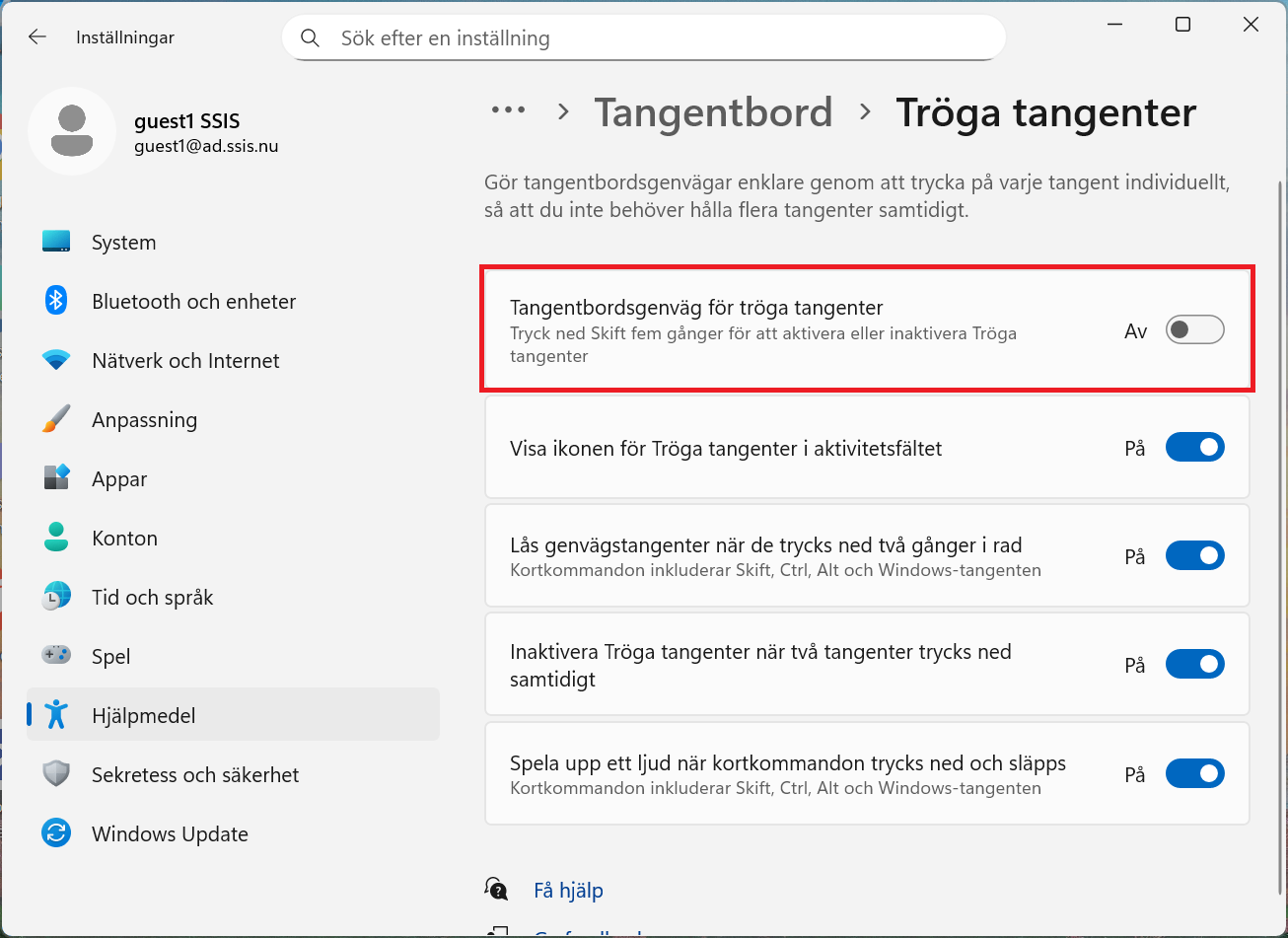
För att undvika röd skärm i Safe Exam Browser p.g.a. att skift tryckts fem gånger i följd så behöver kortkommandot för tröga tangenter stängas av. Navigera till Inställningar > Hjälpmedel > Tangentbord och klicka på Tröga tangenter. Stäng av kortkommandot.
Stäng av kortkommandon för filtertangenter
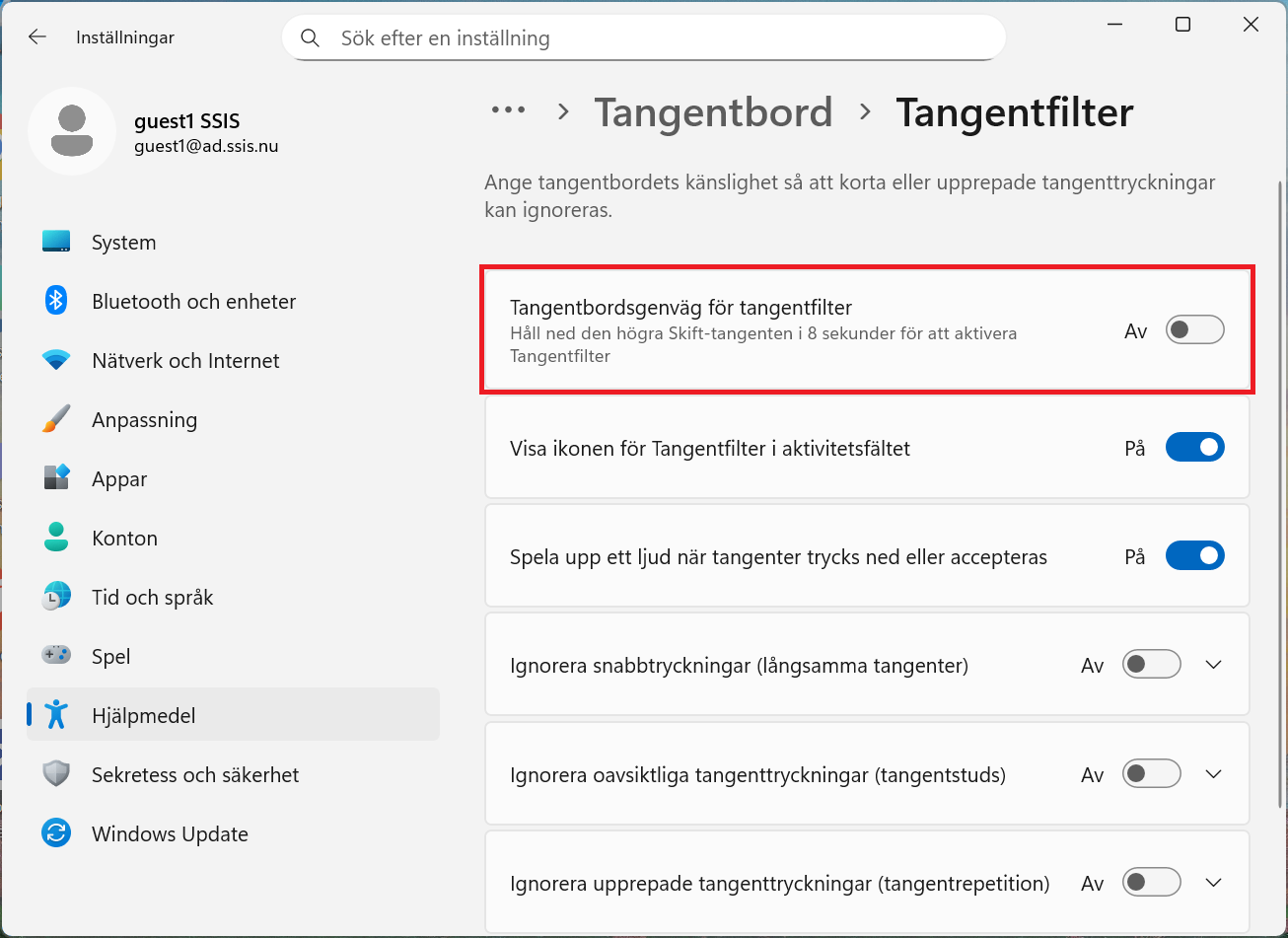
För att undvika röd skärm i Safe Exam Browser p.g.a. att skift hållts inne i 8 sekunder så behöver kortkommandot för tröga tangenter stängas av. Navigera till Inställningar > Hjälpmedel > Tangentbord och klicka på Filtertangenter. Stäng av kortkommandot.
Testa hörlurar (3.5mm/"aux")
Ska du använda hörlurar under provet bör du testa att du får ut ljud i hörlurar som du kopplar in till datorn. Hör av dig till personalen i Dalek om det inte fungerar.
Starta om datorn
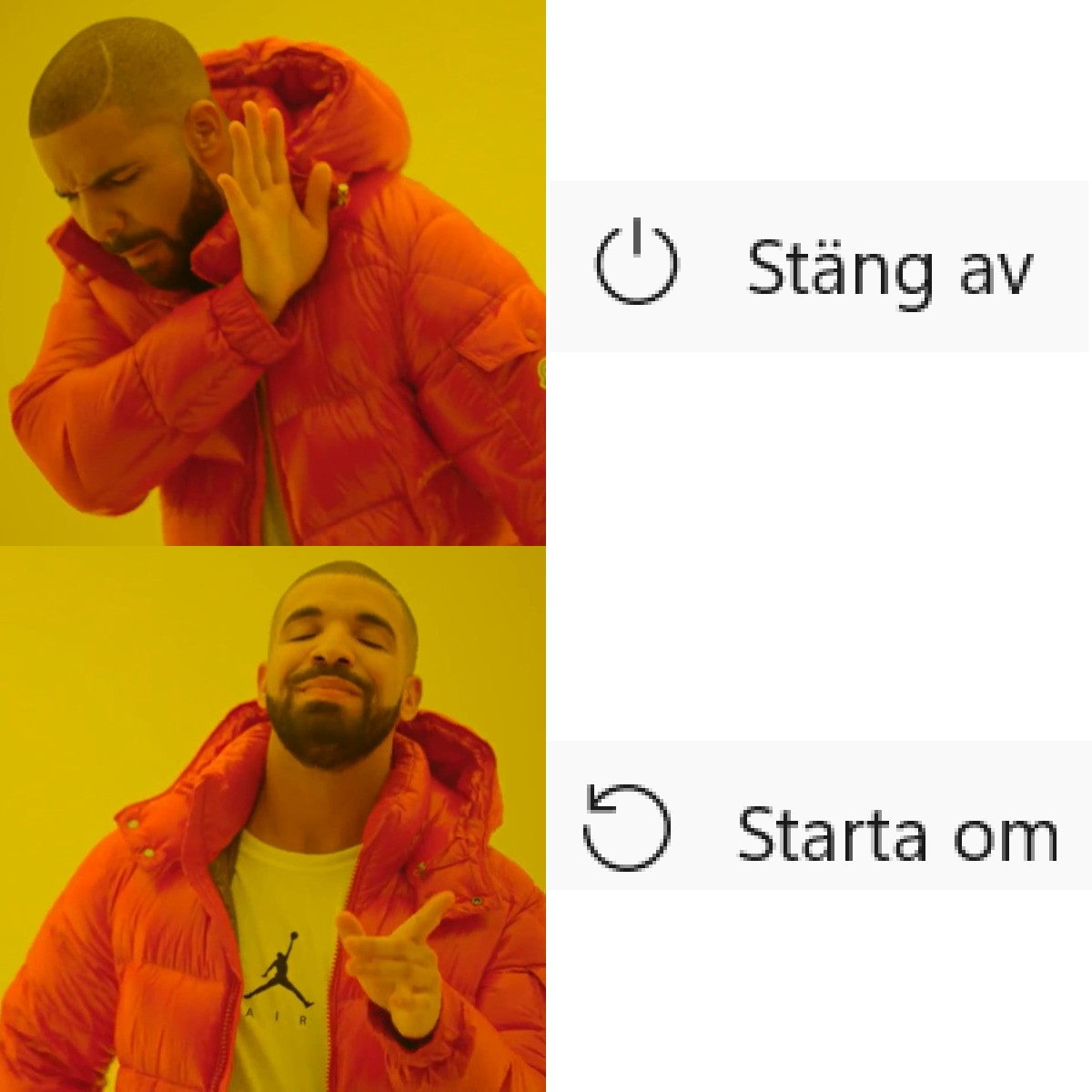
Se till att starta om datorn innan provet för att vara säker på att det inte är något konstigt som kör i bakgrunden.
Att köra Stäng av följt av att starta datorn igen är sedan Windows 10 inte likvärdigt med att starta om. Se till att välja Starta om i menyn.