Processen för att skapa ett remote repository är ungefär samma på alla Git hemsidor
# Starta projekt / lokalt repo #### Skapa projektet genom att starta ett nytt med Git. 1. Gå in i din projekt mapp och öppna ditt val av konsol i den mappen. (Git Bash / Powershell / Terminal) 2. Skriv `git init` för att starta ditt projekt. När du nu startat ditt projekt så kan du börja arbeta.Du kan även göra detta på ett projekt som du redan har börjat med!
# Lägg till ett remote repo till ditt projekt ### För att enkelt kunna dela koden med dina kamrater eller kollegor så behöver du använda ett [remote repo](https://info.ssis.nu/books/git/page/starta-ett-remote-repo "Starta ett remote repo"). 1. Gå in i din projekt mapp och öppna ditt val av konsol i den mappen. (Git bash / Powershell / Terminal) 2. Skriv “git remote add origin” och stoppa in SSH/HTTPS länken till ditt remote repo och klicka på enter. 3. Skriv "git remote" och så borde du se "origin" komma upp."origin" är det standardnamnet som används på huvud remoten för projektet. men kan självklart bytas ut till vad du själv vill!
Det är rekommenderat att alltid använda SSH för Git då det oftast är smidigare än användarnamn och lösenord! Kolla hur du lägger in en SSH nyckel i följande KDBI: [SSH Nyckel och dess användning i Git](https://info.ssis.nu/books/git/page/ssh-nyckel-och-dess-anvandning-i-git "SSH Nyckel och dess användning i Git")
HTTPS länken för projekt på [https://git.ssis.nu/](https://git.ssis.nu/) kräver ett Admin lösenord och det rekomenderas att använda SSH länken. Detta kräver då att du har registrerat en SSH nyckel på hemsidan. Se följande KDBI: [SSH Nyckel och dess användning i Git](https://info.ssis.nu/books/git/page/ssh-nyckel-och-dess-anvandning-i-git "SSH Nyckel och dess användning i Git")
# Pusha en commit till ett remote repo ### Pusha dina [commits](https://info.ssis.nu/books/git/page/vad-ar-commit-repo-och-branch "Vad är Commit, Repo och Branch?") genom att pusha dem till ett remote repo. För att kunna pusha till ett remote repo så måste du ha lagt till den i projektet. Se följande KDBI: [Lägg till ett remote repo till ditt projekt](https://info.ssis.nu/books/git/page/lagg-till-ett-remote-repo-till-ditt-projekt "Lägg till ett remote repo till ditt projekt") 1. Gå in i din projekt mapp och öppna ditt val av konsol i den mappen. (Git bash / Powershell / Terminal) 2. Skriv "git push RName RBName" där RName är namnet på din remote och RBName är namnet på din remote branch.Om det är första gången du ska ladda upp något till ditt remote repo så måste du ha med argumentet "-u" Alltså ser det då ut som följande "git push -u RName RBName".
Om du redan definierat vilken remote och vilken remote branch du vill pusha till så räcker det med att skriva "git push"
# Hämta ändringar från ett remote repo ### Hämta [commits](https://info.ssis.nu/books/git/page/vad-ar-commit-repo-och-branch "Vad är Commit, Repo och Branch?") från ett remote repo. För att kunna hämta commits från ett remote repo så måste du ha lagt till den i projektet. Se följande KDBI: [Lägg till ett remote repo till ditt projekt](https://info.ssis.nu/books/git/page/lagg-till-ett-remote-repo-till-ditt-projekt "Lägg till ett remote repo till ditt projekt") 1. Gå in i din projekt mapp och öppna ditt val av konsol i den mappen. (Git bash / Powershell / Terminal) 2. Skriv "git pull" och då kommer den att tanka ner alla commits som är framför din nuvarande.Om du vill hämta men inte hoppa framåt så kan du göra "git fetch" och ladda ner commits utan att hoppa frammåt.
# Skapa en commit ### Skapa en commit med dina ändringar. 1. Gå in i din projekt mapp och öppna ditt val av konsol i den mappen. (Git bash / Powershell / Terminal) 2. Skriv `git status`. Då borde du få fram något som liknar bilden nedan: [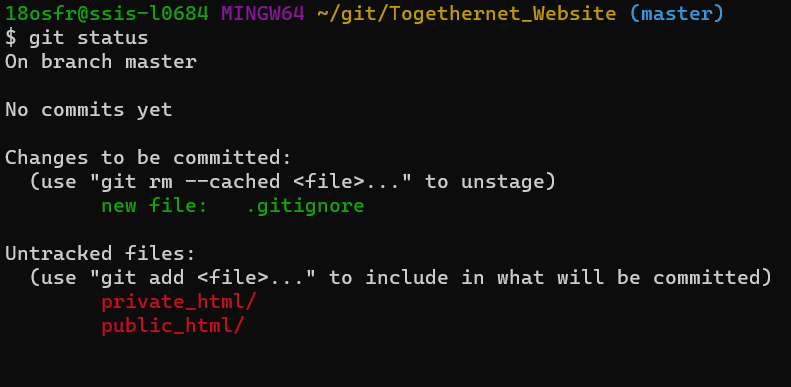](https://info.ssis.nu/uploads/images/gallery/2021-05/e5ImqX9ycKRGrxTq-image-1620072704662.png) 3. Skriv `git add FILEName` där FILEName är den relativa vägen till filen. Detta kan du göra för varje fil eller använda `git add .` för att lägga till alla filer som är antingen untracked eller modified. 4. Skriv `git commit -m "TITLE"` där TITEL är titeln på din commit. 5. Skriv `git log` för att se dina commits. Följande bild är ett exempel på hur det kan se ut: [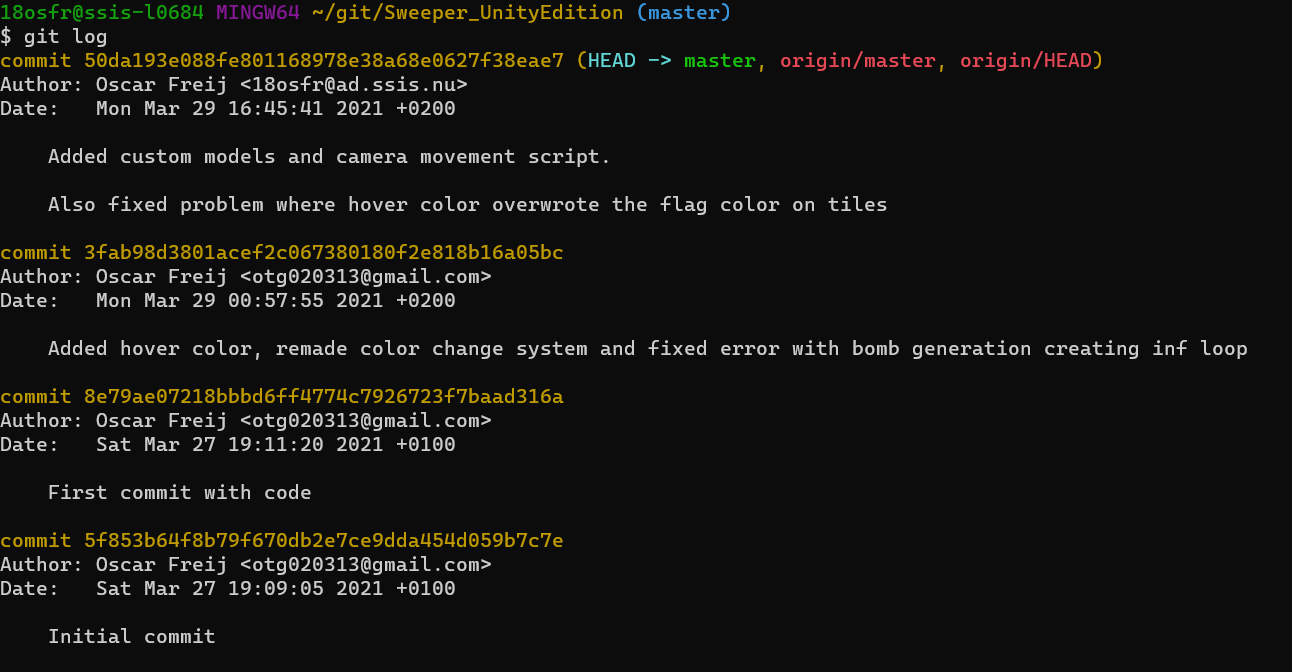](https://info.ssis.nu/uploads/images/gallery/2021-05/2MxAei6Hep0LYl8I-image-1620073112833.png)Du kan stoppa in flera `-m` i din `git commit` för att lägga till flera rader. Exempelvis: `git commit -m "TITLE" -m "MESSAGE"`
`git commit` tillåter ASCII så som `\n` `\r` och flera andra.