**Du ska aldrig dela med dig av den privata delen av din SSH-nyckel eftersom det är den delen av nyckeln som autentiserar att det verkligen är du som ansluter. Du kan identifiera den publika delen av din nycken som du kan dela med dig av för den har `.pub` i slutet.**
### Skapa SSH-nyckelpar i Windows! 1. Öppna Powershell. 2. Skriv in `ssh-keygen` och tryck på enter. 3. Följ sedan instruktionerna tills du ser bilden nedan. [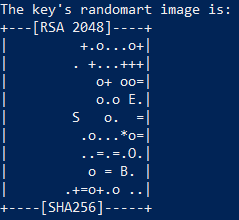](https://info.ssis.nu/uploads/images/gallery/2021-05/zXQ6v1W2VSA5YiAo-image-1620048931052.png) Nu finns nyckeln i `.ssh` i din användarmapp. (`C:\Users\[användarnamn]\.ssh`) i filen `id_rs.pub` ### Skapa en SSH-nyckel i Linux!Det finns en mer detaljerad guide [här](https://www.digitalocean.com/community/tutorials/how-to-set-up-ssh-keys-2) som man kan följa, men den är på engelska.
##### Steg 1 - Skapa ett SSH-nyckelpar på den klienten du ska använda I terminalen i Linux (eller ekvivalent WSL på Windows) skriver du in: `$ ssh-keygen -t rsa` Följ sedan instruktionerna som ges.Du behöver inte ange en passphrase såvida du inte vill ha ett extra lager av säkerhet ifall någon skulle komma över din privata SSH-nyckel. Men då skulle du behöva ange din passphrase varje gång du vill koppla dig via SSH med din nyckel.
När du har gått igenom processen kommer du i `~/.ssh` återfinna två filer (eller flera om du har flera nycklar) en `id_rsa.pub` och en `id_rsa` (eller vilket namn du nu valt). Det är innehållet i `id_rsa.pub` som du ska använda ifall du vill autentisera dig emot GitLab. ### Använd SSH-nyckeln i Git 1. Gå in på [git.ssis.nu](https://git.ssis.nu) och logga in. (Använd ditt Google-konton, elev@stockholmscience.se) 2. Klicka på “Edit profile” 3. Klicka på “SSH Keys” 4. Kopiera allt i filen `id_rsa.pub` som vi hittar i `.ssh` i din användarmapp. `C:\Users\ELEV-TAG\.ssh` eller i `~/.ssh` i Linux 5. Klicka sedan på “Add key". 6. Klistra in nyckeln i rutan och klicka på spara. Nu har din nya nyckel registrerats på skolans GitLab och nu kan du klona och skicka upp commits till dina repositories via SSH.