# Teknik

# Trådlöst nätverk (WiFi)

#### SSIS nätverk

<p class="callout warning">**2.4 Ghz stöds ej!**   
SSIS nätverk har 2.4Ghz-bandet avstängt. Enheter som ej har stöd för 5Ghz-bandet kommer inte kunna ansluta.</p>

- **SSIS**  
    Används av elever och personal på SSIS. Kräver SSIS AD inloggning, tex *20jodo* som användarnamn och samma lösenord som du loggar in på datorn med.  
      
    Gästinloggning går att ordna för besökare. Prata med personalen i [Dalek](https://info.ssis.nu/books/rum-och-utrymmen/page/dalek "Dalek"). <p class="callout info">**Detaljerade inställningar**  
    Vissa enheter hämtar inte nätverksinställningarna automatiskt, och man kan behöva ange (delar av) följande info:  
      
    **EAP method:** PEAP  
    **Phase 2 authentication:** MSCHAPv2  
    **Domain:** SSIS WLAN  
      
    Vissa enheter kan kräva att man installerar ett CA-certifikat för att ansluta till nätverket. Detta kan hämtas på [https://ssis.nu/ca.crt](https://ssis.nu/ca.crt) och kan sedan behöva väljas vid anslutningen.  
    CA-certifikatet har fingeravtryck (SHA1) C4:17:33:2D:A2:ED:04:22:87:3F:2C:51:34:8B:49:3A:B6:4C:57:D0  
    WLAN-certifikatet har fingeravtryck (SHA1) 94:67:D8:A4:F0:F2:FC:9D:CA:B7:C3:F3:CE:4E:A7:AF:86:E3:86:C8</p>

#### Stadens nätverk

- **StockholmGuest**  
    Stadens gästnätverk som endast har intenetaccess. Ingen tillgång till interna resurser.
- **StockholmEnroll**  
    Stadens nätverk för inskrivning av nya mobila enheter.
- **Stockholm WiFi**  
    Stadens nätverk för anställda och elevers egna enheter. Använd denna om du är på besök på en annan skola eller verksamhet.
- **StockholmInternt**  
    Stadens nätverk för stadens egna datorer

#### Internetåtkomst för gäster

Gäster kan få internetåtkomst med hjälp av personal via **Stockholm WiFi**.

##### **På gästens dator:**

1. Anslut till **Stockholm WiFi**
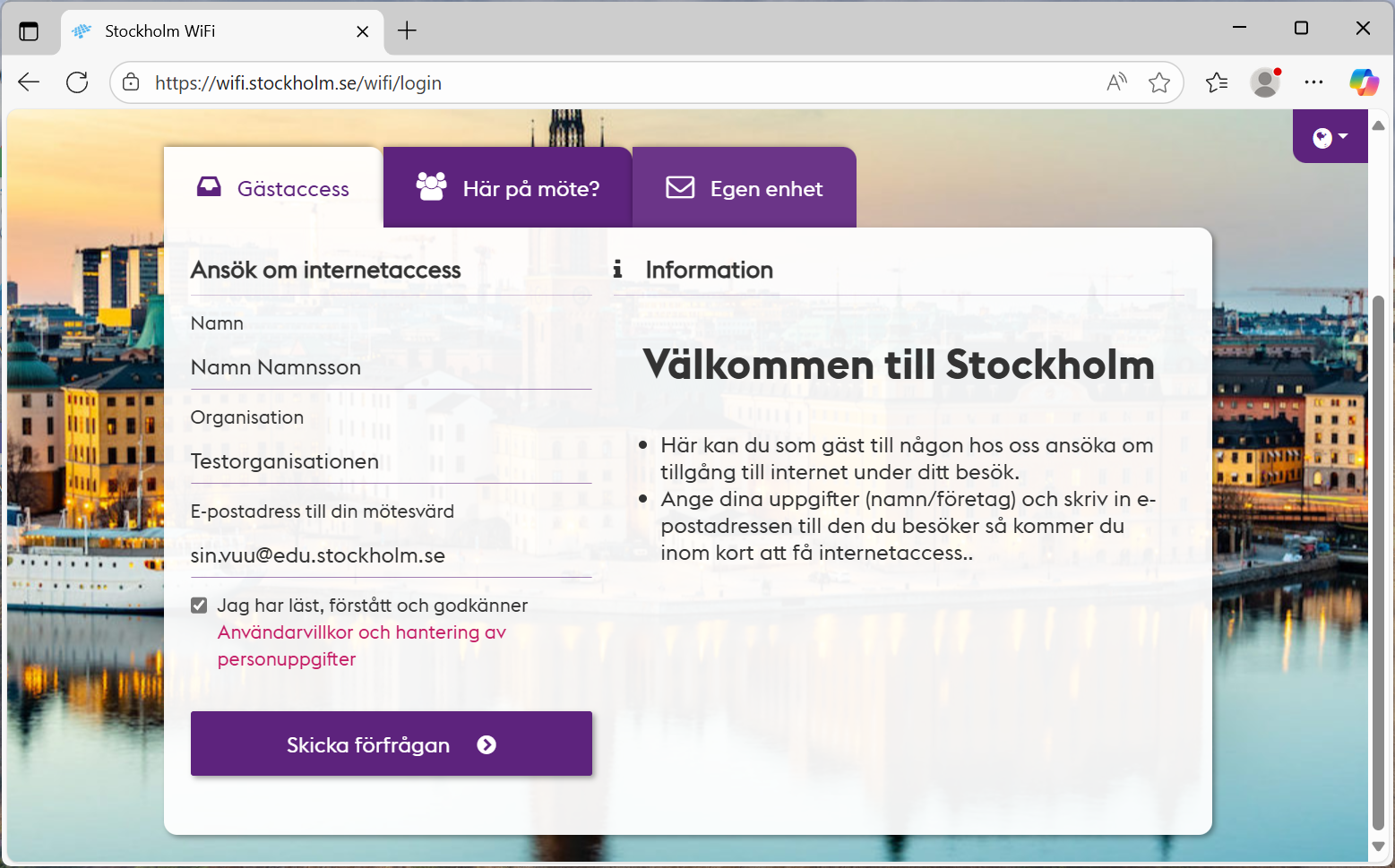
2. Gå till **[https://wifi.stockholm.se](https://wifi.stockholm.se)**
3. Byt till fliken **Gästaccess**
4. Fyll i namn och organisation för gästen samt e-postadress till personen från personalen  
      
    <p class="callout info">OBS: Måste vara personens **@edu.stockholm.se**-address!</p>
    
      
    [![Skärmbild 2025-10-09 132742.png](https://info.ssis.nu/uploads/images/gallery/2025-10/scaled-1680-/1b33AuoFHHBCmX7g-skarmbild-2025-10-09-132742.png)](https://info.ssis.nu/uploads/images/gallery/2025-10/1b33AuoFHHBCmX7g-skarmbild-2025-10-09-132742.png)
5. Godkänn användarvillkoren och klicka på **Skicka förfrågan** för att skicka aktiveringslänken till personalen

##### **På personalens digitala enhet:**

1. Öppna Stockholms stad-mailen (**@edu.stockholm.se**)
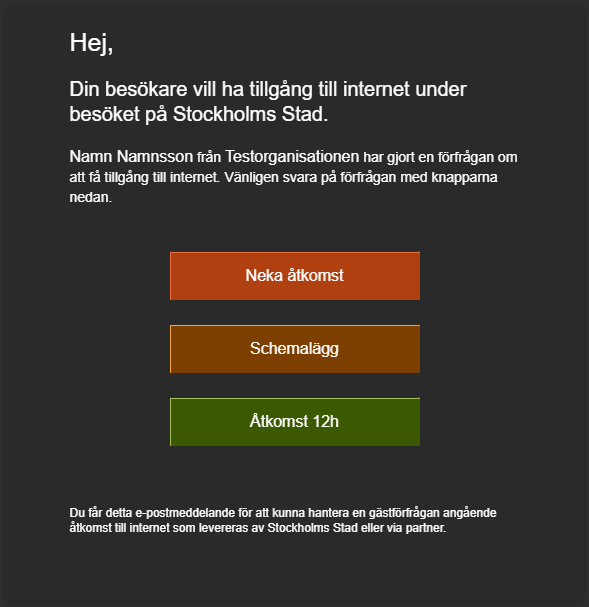
2. Hitta epostmeddelandet från Stockholm WiFi för gästen
3. Klicka på **Åtkomst 12h** för att tilldela internetaccess för 12 timmar  
      
    [![image.png](https://info.ssis.nu/uploads/images/gallery/2025-10/scaled-1680-/GZaSVSBAO9A8P7oN-image.png)](https://info.ssis.nu/uploads/images/gallery/2025-10/GZaSVSBAO9A8P7oN-image.png)
# Trådlöst nätverk från Raspberry Pi

För att ansluta till skolans trådlösa nätverk från Raspberry Pi behöver man ställa in nätverket manuellt.

Detta är baserat på en ren nyinstallerad Raspbian Buster Lite men bör fungera för andra distributioner.

Kör kommandot:

```
sudo raspi-config
```

Under **Localisation Option:**

1. Välj `I4 Change Wi-Fi Country`
2. Ställ in landskod `SE`
3. Avsluta `raspi-config`

I terminalen kör sedan:

```
sudo [vim/nano/vi] /etc/wpa_supplicant/wpa_supplicant.conf
```

Lägg sedan till:

```
network={<br></br>        ssid="SSIS"<br></br>        key_mgmt=WPA-EAP<br></br>        eap=PEAP<br></br>        identity="användarnamn"<br></br>        password="lösenord"<br></br>        phase1="peaplabel=0"<br></br>        phase2="auth=MSCHAPV2"<br></br>}
```

Spara och avsluta, `:wq` i vim och vi, eller `ctrl-o` och sedan `ctrl-x`

Kör:

```
sudo [vim/vi/nano] /etc/dhcpcd.conf
```

Längst ner i filen, lägg till raden:

```
env wpa_supplicant_driver=wext,n180211
```

Spara och avsluta

Starta om med:

```
sudo reboot
```

<div id="bkmrk-k%C3%A4llor%3Ahttps%3A%2F%2Fgist.">  
Källor:  
[https://gist.github.com/<wbr></wbr>kyleraymorgan/<wbr></wbr>fb404500adafe1ebdb66](https://gist.github.com/kyleraymorgan/fb404500adafe1ebdb66)  
[https://www.raspberrypi.org/<wbr></wbr>forums/viewtopic.php?t=247310#<wbr></wbr>p1601844](https://www.raspberrypi.org/forums/viewtopic.php?t=247310#p1601844)</div>

# Intel Unite - Trådlös bildvisning

<p class="callout danger"><span style="font-weight: 400;">Intel Unite har blivit ersatt av [YeetCast](https://info.ssis.nu/books/teknik/page/yeetcast-tradlos-bildvisning "YeetCast - Trådlös bildvisning")!</span></p>

<span style="font-weight: 400;">Intel Unite är en samarbetsmjukvara som bland annat gör att man kan ansluta till projektorer trådlöst. Intel Unite finns kopplat till alla projektorer i skolan.</span>

### <span style="font-weight: 400;">Presentera med Intel Unite</span>

<p class="callout warning"><span style="font-weight: 400;">Intel Unite kräver en mjukvara som finns förinstallerat på SSIS-datorer. Externa datorer behöver hämta och installera mjukvaran från [https://unite.ssis.nu/intelunite/download/](https://unite.ssis.nu/intelunite/download/) vilket även står på projektorbilden.</span></p>

#### <span style="font-weight: 400;">1. Starta projektorn</span>

<span style="font-weight: 400;">Starta projektorn via kontrollpanel på väggen eller via fjärrkontroll beroende på vad som är applicerbart i rummet du är i.</span>

#### <span style="font-weight: 400;">2. Växla till Intel Unite</span>

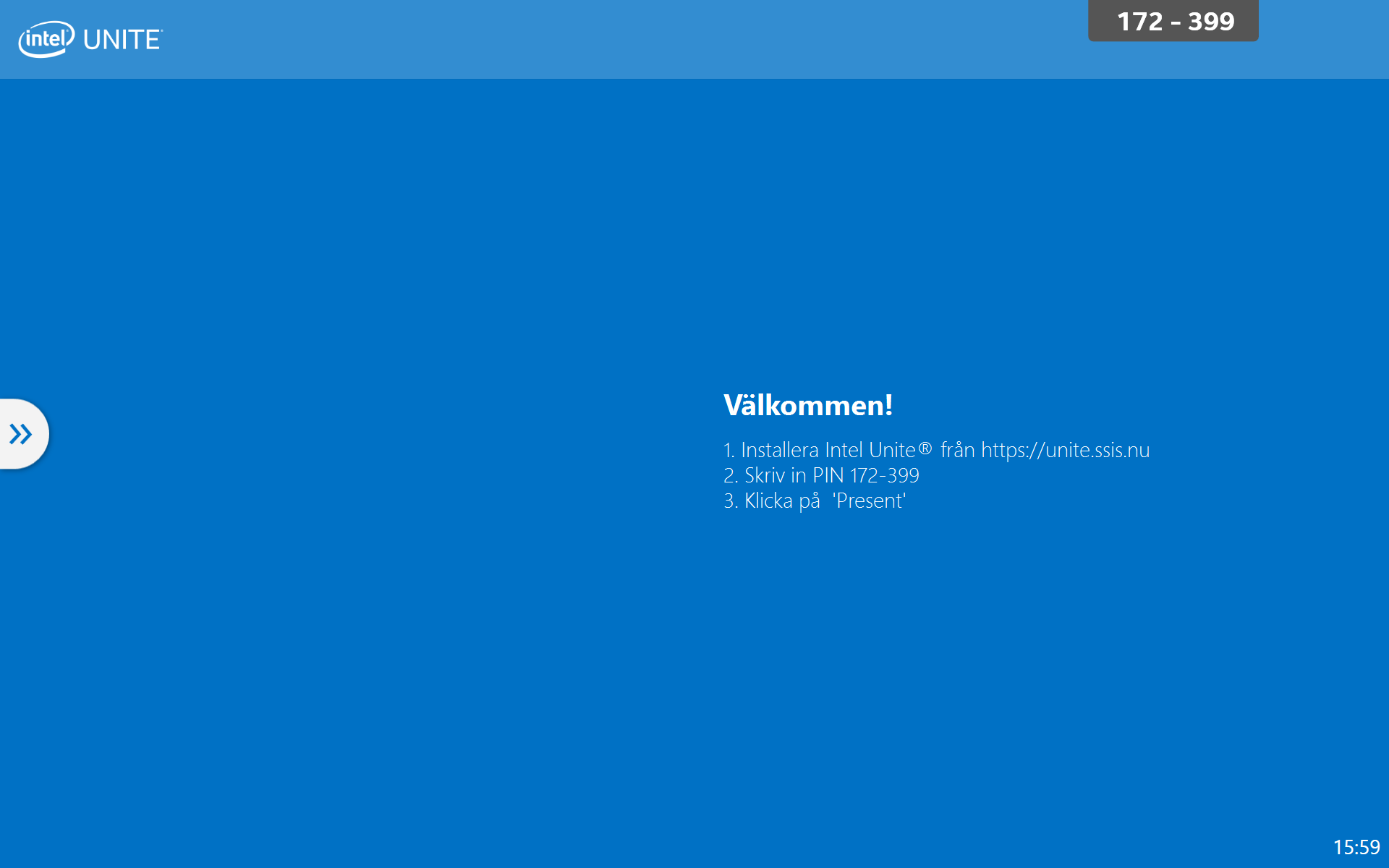
<span style="font-weight: 400;">Se till att projektornär i Intel Unite-läge. Tryck på knappen märkt **Intel Unite** på kontrollpanelen på väggen, eller byt källa med fjärrkontrollen om så inte är fallet. Projektorn bör visa bild liknande nedan:  
[![Projektorbild](https://info.ssis.nu/uploads/images/gallery/2020-09/scaled-1680-/6slxp1dOw4J2kvxG-image-1601042644964.png)](https://info.ssis.nu/uploads/images/gallery/2020-09/6slxp1dOw4J2kvxG-image-1601042644964.png)</span>
#### <span style="font-weight: 400;">3. Anslut datorn med PIN  
</span>

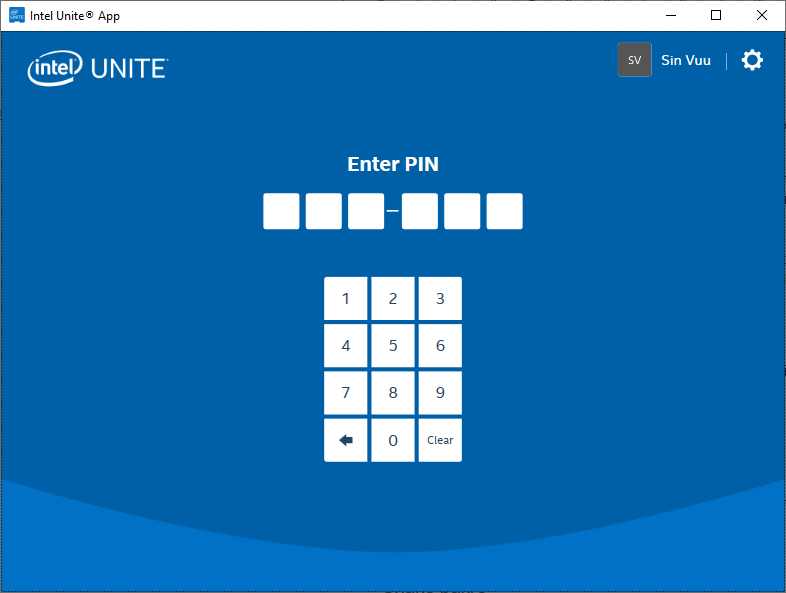
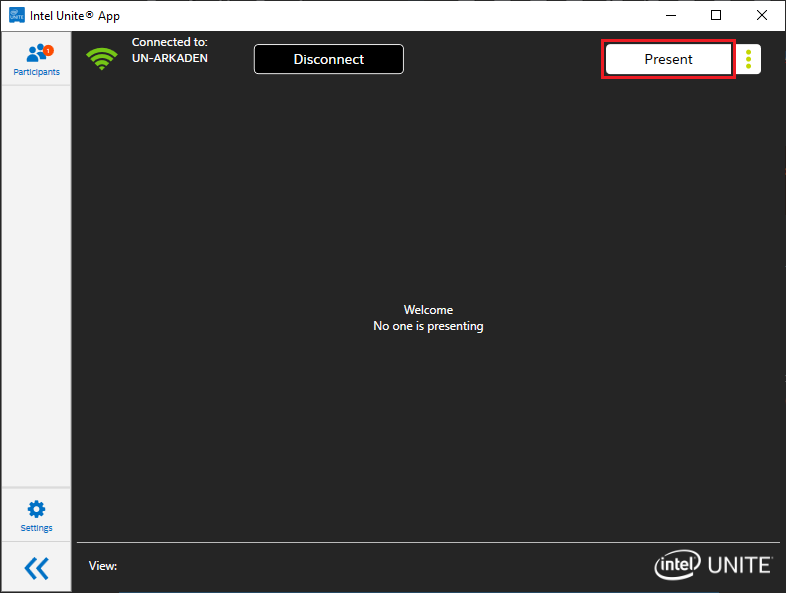
<span style="font-weight: 400;">Öppna Intel Unite på datorn du vill presentera från och a</span><span style="font-weight: 400;">nge PIN som visas på projektorbilden för att ansluta</span>

<span style="font-weight: 400;">[![image-1600695709601.png](https://info.ssis.nu/uploads/images/gallery/2020-09/scaled-1680-/fitXaEGmRmDXMXCC-image-1600695709601.png)](https://info.ssis.nu/uploads/images/gallery/2020-09/fitXaEGmRmDXMXCC-image-1600695709601.png)</span>

#### <span style="font-weight: 400;">4. Starta presentation</span>

##### <span style="font-weight: 400;">4a. Presentera specifikt fönster</span>

<span style="font-weight: 400;">[![unite-dots.png](https://info.ssis.nu/uploads/images/gallery/2021-02/scaled-1680-/gS2HCifnh5OU1TBQ-unite-dots.png)](https://info.ssis.nu/uploads/images/gallery/2021-02/gS2HCifnh5OU1TBQ-unite-dots.png)  
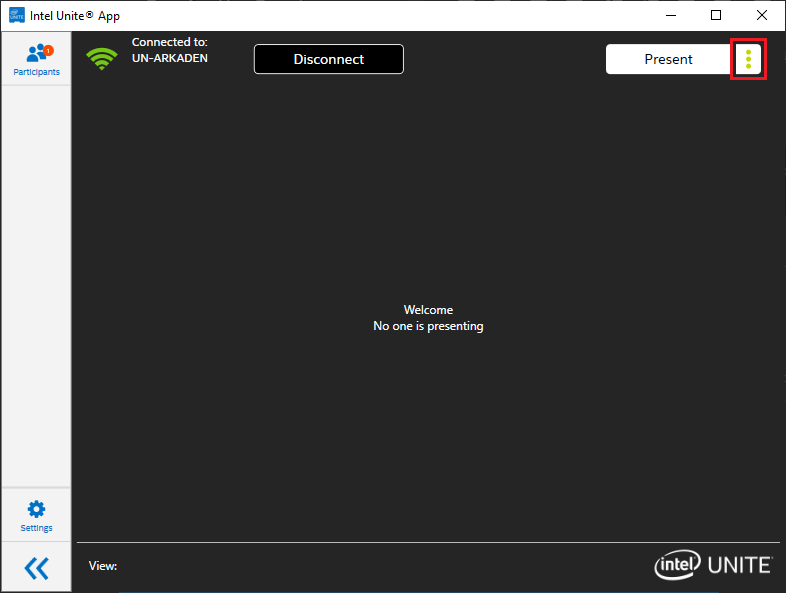
Tryck på de tre prickarna på övre högra hörnet  
</span>

<span style="font-weight: 400;">[![unite-select.png](https://info.ssis.nu/uploads/images/gallery/2021-02/scaled-1680-/7i7r47ycFQe5w50p-unite-select.png)](https://info.ssis.nu/uploads/images/gallery/2021-02/7i7r47ycFQe5w50p-unite-select.png)  
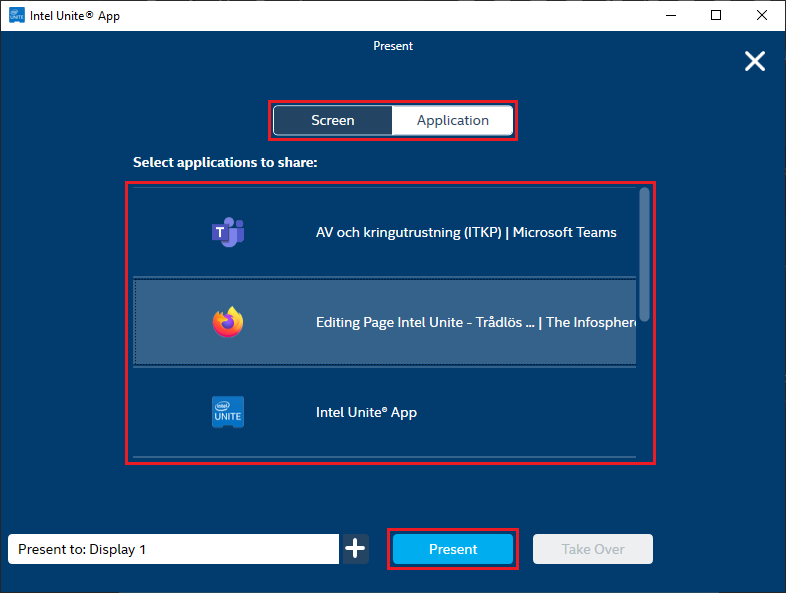
Välj **Application**, markera det fönster du önskar dela och tryck **Present**.</span>

##### <span style="font-weight: 400;">4b. Presentera hel skärm</span>

<span style="font-weight: 400;">[![unite-present.png](https://info.ssis.nu/uploads/images/gallery/2021-02/scaled-1680-/x1zVxYsVW338W1TG-unite-present.png)](https://info.ssis.nu/uploads/images/gallery/2021-02/x1zVxYsVW338W1TG-unite-present.png)  
Tryck **Present** för att *omedelbart* presentera hela skärmen.  
</span>

### Styr presentationsdatorn via projektorn

I de rum där en interaktiv projektor finns så går det att styra den presenterande datorn via pekfunktionen på projektorn.

#### 1. Starta presentation av skärm

Anslut och starta presentation enligt instruktionerna under **Presentera med Intel Unite**

#### 2. Aktivera styrning på datorn

Aktivera styrning via Screen Control-knappen i Intel Unite på datorn  
[![screencontrol.png](https://info.ssis.nu/uploads/images/gallery/2021-02/scaled-1680-/ult2TBbRIDG2Yk3D-screencontrol.png)](https://info.ssis.nu/uploads/images/gallery/2021-02/ult2TBbRIDG2Yk3D-screencontrol.png)

#### 3. Aktivera pekfunktionen på projektorn

Aktivera styrning på projektorn genom att trycka på pilen längst ned på projektorbilden → Screen Control

# Makerspace


# 3D-skrivare

På skolans 3D-skrivare kan elever och personal skriva ut 3D-modeller, främst i [PLA (Polylaktid)](https://en.wikipedia.org/wiki/Polylactic_acid "Wikipediaartikel - PLA").

### Regler

##### Utskrifter måste ha koppling till lärandet

Modeller som skrivs ut på skolans 3D-skrivare måste på något sätt vara kopplat till skolan, lärandet i kurserna eller lärandet med verktygen. Till exempel går det utmärkt att skriva ut delar som behövs till projektarbeten eller modeller/prototyper du själv skapat. **Att skriva ut "coola grejor" direkt hämtade från internet bara för sakens skull är inte tillåtet.**

##### Modeller som skrivs ut får ej ha associationer med vapen eller väcka anstöt

Det är **absolut förbjudet** att skriva ut modeller med associationer till vapen eller som kan väcka anstöt.

##### Utskrifter får maximalt ta 5 timmar

<p class="callout warning">Utskrifter som tar längre än 5 timmar och ej fått särskilt godkännande kommer att avbrytas.</p>

3D-skrivarna är en delad resurs på skolan och alla ska på så rättvist sätt som möjligt kunna använda dessa vid behov. Detta betyder att varje enskild person eller grupp inte får ta upp oproportionerligt mycket tid och/eller material.

##### Enskild/Grupp får endast använda högst två skrivare i taget

Ingen enskild eller grupp får använda fler än två skrivare i taget, även om det finns lediga maskiner. Detta för att inte hindra andra från att använda skrivarna.

##### Modeller ska skrivas ut en i taget

För att minska risken att ett fel gör fler modeller obrukbara så får endast en modell i taget skrivas ut.

##### Massproduktion av modeller är inte tillåtet

Det är inte tillåtet att skriva ut samma oförändrade modell i större mängd, med undantag för enskilda modeller som är del av en större modell. T.ex. en mekanisk modell som kräver två likadana delar som sätts ihop. Iterationer av delar med väsentliga förändringar kan skrivas ut utan att räknas som massproduktion.

##### Skrivarnas USB-minnen måste sättas tillbaka

USB-minnena för skrivarna får endast kopplas ut från skrivarna när du lägger in utskrifter på stickan och ska sedan kopplas in igen **omedelbart**. Varje USB-minne är märkt med namnet på skrivaren den tillhör och ska därför också stoppas tillbaka i rätt skrivare.

### Tillgängliga 3D-skrivare och instruktioner

En lista på de 3D-skrivare skolan har med specifikationer och instruktioner finns på [https://info.ssis.nu/books/teknik/chapter/3d-skrivare](https://info.ssis.nu/books/teknik/chapter/3d-skrivare).

# En guide till 3D-utskrifters design och form

#### En introduktion 

För att använda en 3D-skrivare fullt ut måste man förstå det medium en designar i. Först och främst är inte 3D-skrivare magi utan en regelrätt process som vilken annan, den har sina brister och styrkor. Men det som kommer hjälpa dig mest när du använder 3D-skrivaren som ett designverktyg - för det är ett designverktyg - måste du först och främst förstå hur prototyper fungerar, hur man använder dem och vad de är bra för.

#### Prototyper

Det största problemet med att skapa prototyper är kostnad och tid. Du vill skapa flera prototyper och du har oftast mycket lite tid att göra det på. En första prototyp skall alltid vara lite kantig och dålig för att du ska se vilka designval som fungerar och vilka som inte gör det. Om du försöker göra det perfekt från början kommer du misslyckas - *learn to fail, and do it quickly.* Det är okej att en 3D-utskrift misslyckas och du märker att dina komponenter inte får plats eller att strukturen inte fungerar, det är en del av processen.

Men nästa steg är mycket kritiskt. Om du har misslyckats med en 3D-utskrift måste du iterera på din design. Du måste förändra och göra nya designval utifrån vad du lärt dig av din första prototyp. Om du bara gör om samma misstag igen har du egentligen inte förbättrat något eller försämrat något, vilket betyder att du inte skapar nytt utan ältar samma misstag om och om igen.

[![image-1621520822829.png](https://info.ssis.nu/uploads/images/gallery/2021-05/scaled-1680-/S6zwjUiXMH0AAejc-image-1621520822829.png)](https://info.ssis.nu/uploads/images/gallery/2021-05/S6zwjUiXMH0AAejc-image-1621520822829.png)
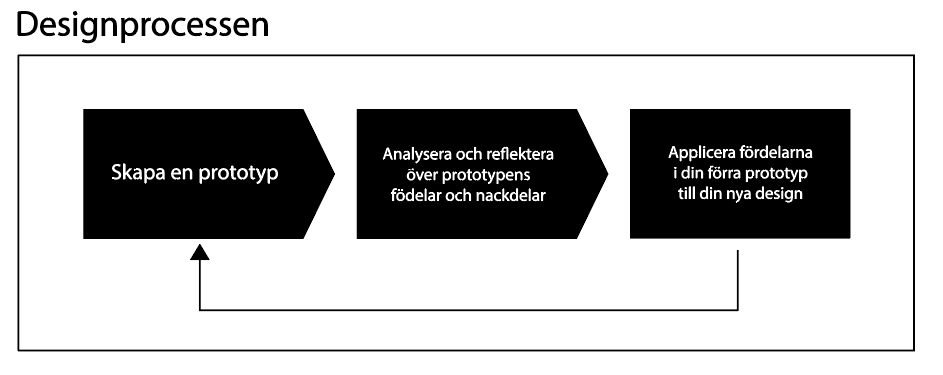
Det är uppmuntrat och nästan nödvändigt att experimentera och förändra - även bra designval som du tycker om - för att förbättra dem. Om dina servos sitter jättebra men du inte kan koppla något till dem för resten av komponenterna inte får plats, måste du förändra något i din design för ackommodera resten av komponenterna. Det kan betyda att du måste förändra hur du fäster dina servos, eller att du måste tänka om helt.

Gör om, gör fel, gör om, gör fel, gör om och tillslut kommer det bli rätt. Det är ganska traggligt och jobbigt men kommer hjälpa dig förstå tills det är dags för nästa utskrift.

Med det sagt finns det en hel del saker som du kan använda dig av för att se till att saker fungerar bra från början. Dessa tips handlar inte om vilka designval du gör utan hur 3D-skrivarprocessen fungerar, vilka brister den har och vad du kan göra för se till att det inte påverkar dina designval. Låt tillverkningsprocessen arbeta för dig och inte emot dig

#### Additivt tillverkning vs. Subtraktiv tillverkning

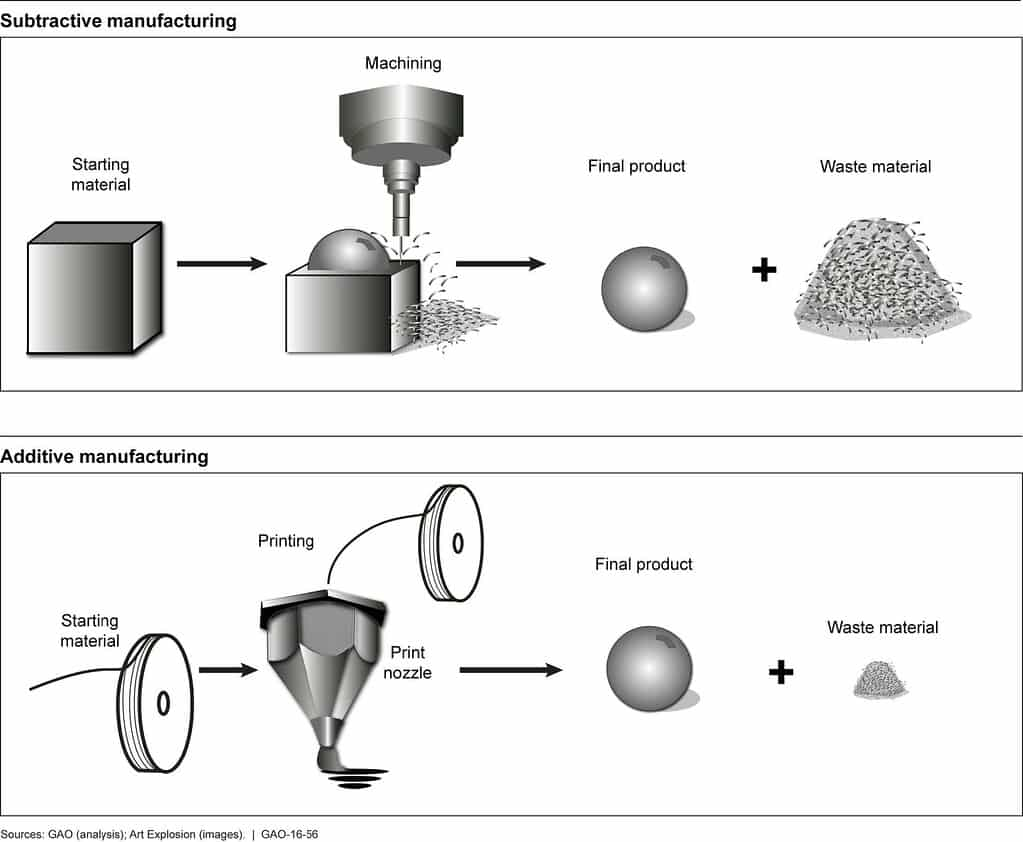
3D-utskrifter är först och främst en additiv tillverkningsprocess. Det betyder att man skapar något från ingenting, du börjar med tom luft och lägger additivt lager på lager av plast för att forma din prototyp. Jämför man istället med till exempel prototyper i trä eller metall där man istället tar bort lager på lager är det en förhållandevis billig process. Du har ofta väldigt lite spillmaterial och det kan nästan alltid återanvändas.

[![image-1621514371125.png](https://info.ssis.nu/uploads/images/gallery/2021-05/scaled-1680-/EUzuAsFdhO3l5n21-image-1621514371125.png)](https://info.ssis.nu/uploads/images/gallery/2021-05/EUzuAsFdhO3l5n21-image-1621514371125.png)
###  

### De första felen

Det första felet som många gör är tron om att *en prototyp* faktiskt innebär att du måste skapa en enda hel omvälvande design för ditt projekt. Det kan innebära att man tror att att chassi måste vara i en enda del, eller att fästen för motorer eller dylikt måste sitta i samma del som elektroniken. Problematiken med att tänka på det sättet - även om det också finns fördelar med att göra så också, naturligtvis - är att du kommer stöta på problem med 3D-skrivarprocessen.

##### 3D-utskrifter är inte magi

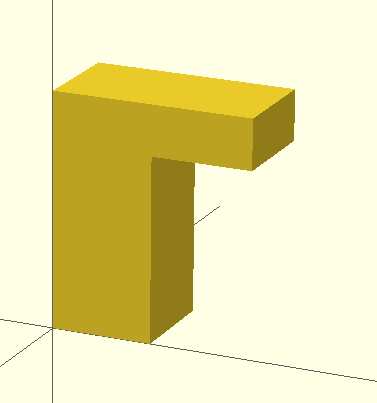
3D-utskrifter är inte magi, det är till exempel väldigt svårt att skapa överhängande partier utan stödmaterial *(support structures).* Säg till exempel att du skulle vilja skriva ut något som såg ut såhär:
![image-1621516971089.png](https://info.ssis.nu/uploads/images/gallery/2021-05/scaled-1680-/h9sqbtA5P0bjRn7V-image-1621516971089.png)

Den här designen skulle vara väldigt svår att realisera med 3D-utskrifter, kom ihåg att en 3D-skrivare skriver ut material nedifrån och upp. För att den här designen skulle fungera skulle man behöva skapa stödmaterial under det överhängande partiet, vilket gör att din utskrift tar längre tid och inte är lika trolig att fungera som du förväntar dig. Programmet som man använder för att exportera designs till skolans 3D-skrivare, [**Cura**](https://ultimaker.com/software/ultimaker-cura), är väldigt bra på att skapa stödmaterial. Men du kan bespara dig själv huvudvärken om du till exempel väljer att skriva ut den här designen såhär istället:

[![image-1621517237218.png](https://info.ssis.nu/uploads/images/gallery/2021-05/scaled-1680-/9jQ1XqpN2XpqNwqG-image-1621517237218.png)](https://info.ssis.nu/uploads/images/gallery/2021-05/9jQ1XqpN2XpqNwqG-image-1621517237218.png)
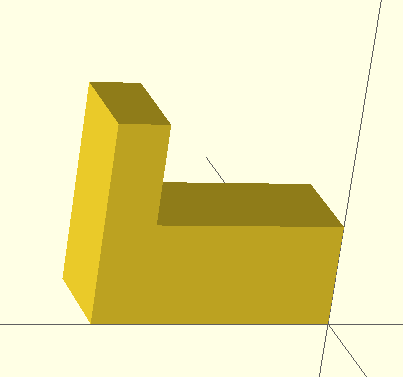
 Här finns det inga överhängande partier och allt går att skriva ut rakt upp och ner.

Detta är självklart ett väldigt enkelt problem, med en enkel lösning. Men om du väljer att designa mer och mer komplexa kroppar med många liknande överhäng som är en fundamental del av din design. Kan det vara värt att fundera på att dela upp din design så att man istället fäster komponenter till varandra med till exempel lim och fogar.

##### Separera de komponenter du kan till enklare underkomponenter

Din prototyp kan innehålla ett flertal enklare strukturer som du kan designa individuellt och iterera på individuellt. En vanlig personbil till exempel är inte byggd med en enda solid kropp, utan har fästen till dörrar och komponenter som kan bytas ut utan att behöva bygga om hela bilen från början.

[![image-1621517941681.png](https://info.ssis.nu/uploads/images/gallery/2021-05/scaled-1680-/vPi3wuX4Yyaw1HKi-image-1621517941681.png)](https://info.ssis.nu/uploads/images/gallery/2021-05/vPi3wuX4Yyaw1HKi-image-1621517941681.png)
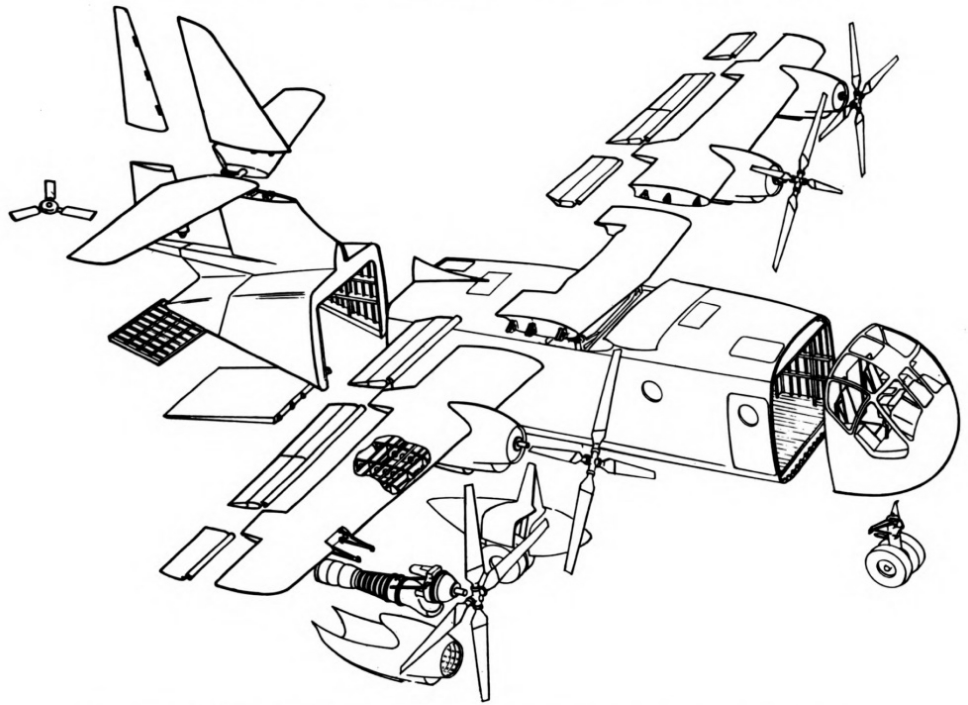
Har du till exempel fyra elmotorer till en liten radiostyrd bil kan det vara smart att designa ett fäste för dessa som är enkelt att skriva ut och sedan fästa till chassi som också är en separat del. Det betyder att du kan byta ut och testa olika konfigurationer av chassi och motorfäste utan att behöva skriva ut något enormt som hyser alla dessa komponenter i samma utskrift.

Den största tidsödslande faktorn i en process som fokuserar på en enda stor kropp är att de ofta blir väldigt komplexa och tar väldigt lång tid att skriva ut. En 3D-utksrift är inte en snabb process, det kan ta flera timmar att skriva ut en enda del, och ännu längre om den är väldigt, väldigt komplex eller stor. Om du aktivt arbetar för att minimera storleken och vidden på de komponenter du designar kan du skära din tiden med nästan 90% i jämförelse med om du skulle bygga allting ur en enda del. Dessutom får du flera olika små iterationer på samma del som du kan förbättra medan du väntar på en större utskrift tillexempel.

##### Tjocklek och styrka

1 cm är väldigt mycket. Det låter inte som väldigt mycket men om man har det i åtanke när man designar för 3D-skrivare förstår man väldigt snabbt vad som menas. 1 cm tjock plast är i princip omöjligt att ta sönder utan extremt våld. Det är därför inte nödvändigt att bygga prototyper - om inte de hyser väldigt tunga komponenter - som är så tjocka. En av de största bidragande faktorerna till att en utskrift tar väldigt lång tid - speciellt om det är monolit design som nämns ovan - är att någon del av 3D-skrivare är överdrivet tjock och därav onödig. Detta kan åtgärdas med något som kallas *infill* eller ifyllnad, vilket kan snabba upp processen.

<p class="callout warning">Tabellen nedan är inte vetenskapligt framtagen och ska inte ses som en absolut guide utan ska bara ge en förståelse för mängden tid som vissa designval resulterar i</p>

<table border="1" id="bkmrk-tjocklek-p%C3%A5-plan-sty" style="border-collapse: collapse; width: 100%; height: 116px;"><tbody><tr style="height: 29px;"><td style="width: 25%; height: 29px;">Tjocklek på plan</td><td style="width: 25%; height: 29px;">Styrka </td><td style="width: 12.5%; height: 29px;">Hur snabbt går det att skriva ut (beror på storleken)</td><td style="width: 12.5%;">Lämplighet</td></tr><tr style="height: 29px;"><td style="width: 25%; height: 29px;">0.4 mm</td><td style="width: 25%; height: 29px;">Väldigt svag</td><td style="width: 12.5%; height: 29px;">0-0.5 timmar</td><td style="width: 12.5%;">Mycket olämpligt</td></tr><tr style="height: 29px;"><td style="width: 25%; height: 29px;">1 mm</td><td style="width: 25%; height: 29px;">Inte svag men inte stark</td><td style="width: 12.5%; height: 29px;">0.5-1 timmar</td><td style="width: 12.5%;">Mycket lämpligt</td></tr><tr style="height: 29px;"><td style="width: 25%; height: 29px;">2 mm</td><td style="width: 25%; height: 29px;">Starkt</td><td style="width: 12.5%; height: 29px;">1-4 timmar</td><td style="width: 12.5%;">Mycket lämpligt</td></tr><tr><td style="width: 25%;">3 mm </td><td style="width: 25%;">Mycket starkt</td><td style="width: 12.5%;">4-12 timmar</td><td style="width: 12.5%;">Beror på design</td></tr><tr><td style="width: 25%;">&gt;4 mm</td><td style="width: 25%;">För starkt</td><td style="width: 12.5%;">12-56 timmar</td><td style="width: 12.5%;">Beror på design</td></tr><tr><td style="width: 25%;">1 cm </td><td style="width: 25%;">I princip omöjligt att ta sönder under rimliga omständigheter</td><td style="width: 12.5%;">Flertalet dagar</td><td style="width: 12.5%;">Helt onödigt</td></tr></tbody></table>

Om du ska konstruera något som 1) inte bär vikt och 2) är kosmetiskt behöver du inte göra det mer än 1 till 2 mm tjockt. Behöver du till exempel fästa en bil till en annan bil kanske du inte ska göra en 3D utskrift. Bygger du en hylla kan det vara lämpligt att använda &gt;4 mm tjocka plan. Men i det kontext vi arbetar i är det väldigt ovanligt att du behöver arbeta med mer än 1-2 mm tjocka utskrifter, 3 mm är ett gränsfall.

#### Ifyllnad (*infill*) och stödmaterial (*support structures*)

Ifyllnad är en teknik som 3D-skrivare använder för att spara material och tid. Istället för att helt fylla en kropp helt (en av väggar innesluten volym) med plast bygger den en insida med en viss procentuell mängd plast. Det simulerar en solid kropp utan att fylla hela den interna volymen med plast. Det innebär att du kan spara plast och göra väggar mycket tjocka utan att använda mycket plast eller att utskriften tar överdrivet lång tid.

[![image-1621521630721.png](https://info.ssis.nu/uploads/images/gallery/2021-05/scaled-1680-/Pf4Zbm56MGU0peSF-image-1621521630721.png)](https://info.ssis.nu/uploads/images/gallery/2021-05/Pf4Zbm56MGU0peSF-image-1621521630721.png)

Anledningen till att vi nämner detta efter avsnittet [Tjocklek och Styrka](#bkmrk-tjocklek-och-styrka) är att det finns måste finnas en anledning till att skapa kroppar som är så pass stora att ifyllnad spelar roll. Oftast behöver du inte bygga regelrätta kuber eller rätblock, utan kan använda andra former för att uppnå samma resultat. Dessutom minimerar du mängden material utan att försvaga den komponenten.

[![image-1621523041110.png](https://info.ssis.nu/uploads/images/gallery/2021-05/scaled-1680-/hZfFkVcWjpcb2hPN-image-1621523041110.png)](https://info.ssis.nu/uploads/images/gallery/2021-05/hZfFkVcWjpcb2hPN-image-1621523041110.png)

[![image-1621523020865.png](https://info.ssis.nu/uploads/images/gallery/2021-05/scaled-1680-/Us42ASQy7SeVR2gO-image-1621523020865.png)](https://info.ssis.nu/uploads/images/gallery/2021-05/Us42ASQy7SeVR2gO-image-1621523020865.png)

<p class="callout warning">Det är alltid bra att experimentera, men ställ gärna frågor om vad som kan skrivas ut, och hur, innan du börjar din design - och speciellt inte precis innan din inlämning.</p>

# Material

<article class="ticket-note dark:border-gray-800 shadow-sm overflow-hidden print:shadow-none print:mt-6 print:pb-6 print:border-b print:border-gray-300 print:dark:border-gray-300" id="bkmrk-plahttps%3A%2F%2Fultimaker"><span id="bkmrk-plahttps%3A%2F%2Fultimaker-0">PLA:  
[https://ultimaker.com/materials/pla](https://ultimaker.com/materials/pla)  
</span></article><article class="ticket-note dark:border-gray-800 shadow-sm overflow-hidden print:shadow-none print:mt-6 print:pb-6 print:border-b print:border-gray-300 print:dark:border-gray-300" id="bkmrk-"></article><article class="ticket-note dark:border-gray-800 shadow-sm overflow-hidden print:shadow-none print:mt-6 print:pb-6 print:border-b print:border-gray-300 print:dark:border-gray-300" id="bkmrk--0"></article><article class="ticket-note dark:border-gray-800 shadow-sm overflow-hidden print:shadow-none print:mt-6 print:pb-6 print:border-b print:border-gray-300 print:dark:border-gray-300" id="bkmrk--1"></article><article class="ticket-note dark:border-gray-800 shadow-sm overflow-hidden print:shadow-none print:mt-6 print:pb-6 print:border-b print:border-gray-300 print:dark:border-gray-300" id="bkmrk--2"></article><article class="ticket-note dark:border-gray-800 shadow-sm overflow-hidden print:shadow-none print:mt-6 print:pb-6 print:border-b print:border-gray-300 print:dark:border-gray-300" id="bkmrk-tough-plahttps%3A%2F%2Fult"><span id="bkmrk-tough-plahttps%3A%2F%2Fult-0">Tough PLA:  
[https://ultimaker.com/materials/tough-pla](https://ultimaker.com/materials/tough-pla)  
</span></article><article class="ticket-note dark:border-gray-800 shadow-sm overflow-hidden print:shadow-none print:mt-6 print:pb-6 print:border-b print:border-gray-300 print:dark:border-gray-300" id="bkmrk--3"></article><article class="ticket-note dark:border-gray-800 shadow-sm overflow-hidden print:shadow-none print:mt-6 print:pb-6 print:border-b print:border-gray-300 print:dark:border-gray-300" id="bkmrk--4"></article><article class="ticket-note dark:border-gray-800 shadow-sm overflow-hidden print:shadow-none print:mt-6 print:pb-6 print:border-b print:border-gray-300 print:dark:border-gray-300" id="bkmrk--5"></article><article class="ticket-note dark:border-gray-800 shadow-sm overflow-hidden print:shadow-none print:mt-6 print:pb-6 print:border-b print:border-gray-300 print:dark:border-gray-300" id="bkmrk--6"></article><article class="ticket-note dark:border-gray-800 shadow-sm overflow-hidden print:shadow-none print:mt-6 print:pb-6 print:border-b print:border-gray-300 print:dark:border-gray-300" id="bkmrk-pchttps%3A%2F%2Fultimaker."><span id="bkmrk-pchttps%3A%2F%2Fultimaker.-0">PC:  
[https://ultimaker.com/materials/pc](https://ultimaker.com/materials/pc)  
</span></article><article class="ticket-note dark:border-gray-800 shadow-sm overflow-hidden print:shadow-none print:mt-6 print:pb-6 print:border-b print:border-gray-300 print:dark:border-gray-300" id="bkmrk--7"></article><article class="ticket-note dark:border-gray-800 shadow-sm overflow-hidden print:shadow-none print:mt-6 print:pb-6 print:border-b print:border-gray-300 print:dark:border-gray-300" id="bkmrk--8"></article><article class="ticket-note dark:border-gray-800 shadow-sm overflow-hidden print:shadow-none print:mt-6 print:pb-6 print:border-b print:border-gray-300 print:dark:border-gray-300" id="bkmrk--9"></article><article class="ticket-note dark:border-gray-800 shadow-sm overflow-hidden print:shadow-none print:mt-6 print:pb-6 print:border-b print:border-gray-300 print:dark:border-gray-300" id="bkmrk--10"></article><article class="ticket-note dark:border-gray-800 shadow-sm overflow-hidden print:shadow-none print:mt-6 print:pb-6 print:border-b print:border-gray-300 print:dark:border-gray-300" id="bkmrk-tpu-95ahttps%3A%2F%2Fultim"><span id="bkmrk-tpu-95ahttps%3A%2F%2Fultim-0">TPU 95A:  
[https://ultimaker.com/materials/tpu-95a](https://ultimaker.com/materials/tpu-95a)  
  
PVA:  
[https://ultimaker.com/materials/pva](https://ultimaker.com/materials/pva)   
</span></article><article class="ticket-note dark:border-gray-800 shadow-sm overflow-hidden print:shadow-none print:mt-6 print:pb-6 print:border-b print:border-gray-300 print:dark:border-gray-300" id="bkmrk--11"></article><article class="ticket-note dark:border-gray-800 shadow-sm overflow-hidden print:shadow-none print:mt-6 print:pb-6 print:border-b print:border-gray-300 print:dark:border-gray-300" id="bkmrk-nylon%3Ahttps%3A%2F%2Fultima"><div><div>  
</div></div><span id="bkmrk-nylon%3Ahttps%3A%2F%2Fultima-0">Nylon:  
[https://ultimaker.com/materials/nylon](https://ultimaker.com/materials/nylon)  
  
DSM - Novamid® ID 1030 CF10:  
[https://am.covestro.com/en\_US/products/fused-filament-fabrication/novamid-id1030cf10.html](https://am.covestro.com/en_US/products/fused-filament-fabrication/novamid-id1030cf10.html)  
  
DSM - Arnitel® ID 2045 (TPC):  
[https://am.covestro.com/en\_US/products/fused-filament-fabrication/arnitel-id2045.html](https://am.covestro.com/en_US/products/fused-filament-fabrication/arnitel-id2045.html)  
  
DSM - Arnitel® ID 2060-HT (TPC):  
[https://am.covestro.com/en\_US/products/fused-filament-fabrication/arnitel2060ht.html](https://am.covestro.com/en_US/products/fused-filament-fabrication/arnitel2060ht.html)  
  
E-TPU 90-250:  
[https://www.creativetools.se/hardware/3d-printers-and-accessories/filaments/flexible-filaments/palmiga-pi-etpu-95-250-carbon-black-3-00mm](https://www.creativetools.se/hardware/3d-printers-and-accessories/filaments/flexible-filaments/palmiga-pi-etpu-95-250-carbon-black-3-00mm)  
  
Eastman Amphora AM3300:  
[https://colorfabb.com/filaments/materials/co-polyester-filaments/ngen](https://colorfabb.com/filaments/materials/co-polyester-filaments/ngen)  
  
Polysmooth:</span></article><article class="ticket-note dark:border-gray-800 shadow-sm overflow-hidden print:shadow-none print:mt-6 print:pb-6 print:border-b print:border-gray-300 print:dark:border-gray-300" id="bkmrk-https%3A%2F%2Fpolymaker.co"><span id="bkmrk-https%3A%2F%2Fpolymaker.co-1">[https://polymaker.com/product/polysmooth/](https://polymaker.com/product/polysmooth/)  
</span></article><article class="ticket-note dark:border-gray-800 shadow-sm overflow-hidden print:shadow-none print:mt-6 print:pb-6 print:border-b print:border-gray-300 print:dark:border-gray-300" id="bkmrk--12"></article><article class="ticket-note dark:border-gray-800 shadow-sm overflow-hidden print:shadow-none print:mt-6 print:pb-6 print:border-b print:border-gray-300 print:dark:border-gray-300" id="bkmrk--13"></article><article class="ticket-note dark:border-gray-800 shadow-sm overflow-hidden print:shadow-none print:mt-6 print:pb-6 print:border-b print:border-gray-300 print:dark:border-gray-300" id="bkmrk-polywood%3A"><span id="bkmrk-polywood%3A-0">PolyWood:</span></article><article class="ticket-note dark:border-gray-800 shadow-sm overflow-hidden print:shadow-none print:mt-6 print:pb-6 print:border-b print:border-gray-300 print:dark:border-gray-300" id="bkmrk-https%3A%2F%2Feu.polymaker"><span id="bkmrk-https%3A%2F%2Feu.polymaker-0">[https://polymaker.com/product/polywood/](https://polymaker.com/product/polywood/)  
</span></article><article class="ticket-note dark:border-gray-800 shadow-sm overflow-hidden print:shadow-none print:mt-6 print:pb-6 print:border-b print:border-gray-300 print:dark:border-gray-300" id="bkmrk--14"></article><article class="ticket-note dark:border-gray-800 shadow-sm overflow-hidden print:shadow-none print:mt-6 print:pb-6 print:border-b print:border-gray-300 print:dark:border-gray-300" id="bkmrk--15"></article><article class="ticket-note dark:border-gray-800 shadow-sm overflow-hidden print:shadow-none print:mt-6 print:pb-6 print:border-b print:border-gray-300 print:dark:border-gray-300" id="bkmrk-polyterra%3A-https%3A%2F%2Fp"><article class="ticket-note dark:border-gray-800 shadow-sm overflow-hidden print:shadow-none print:mt-6 print:pb-6 print:border-b print:border-gray-300 print:dark:border-gray-300" id="bkmrk-polyterra%3A"><span id="bkmrk-polyterra%3A-0">PolyTerra:</span></article><article class="ticket-note dark:border-gray-800 shadow-sm overflow-hidden print:shadow-none print:mt-6 print:pb-6 print:border-b print:border-gray-300 print:dark:border-gray-300" id="bkmrk-https%3A%2F%2Fpolymaker.co-0"><span id="bkmrk-https%3A%2F%2Fpolymaker.co-2">[https://polymaker.com/product/polyterra-pla/](https://polymaker.com/product/polyterra-pla/)  
</span></article><article class="ticket-note dark:border-gray-800 shadow-sm overflow-hidden print:shadow-none print:mt-6 print:pb-6 print:border-b print:border-gray-300 print:dark:border-gray-300" id="bkmrk--19"></article><article class="ticket-note dark:border-gray-800 shadow-sm overflow-hidden print:shadow-none print:mt-6 print:pb-6 print:border-b print:border-gray-300 print:dark:border-gray-300" id="bkmrk--20"></article><article class="ticket-note dark:border-gray-800 shadow-sm overflow-hidden print:shadow-none print:mt-6 print:pb-6 print:border-b print:border-gray-300 print:dark:border-gray-300" id="bkmrk--21"></article></article><article class="ticket-note dark:border-gray-800 shadow-sm overflow-hidden print:shadow-none print:mt-6 print:pb-6 print:border-b print:border-gray-300 print:dark:border-gray-300" id="bkmrk--16"></article><article class="ticket-note dark:border-gray-800 shadow-sm overflow-hidden print:shadow-none print:mt-6 print:pb-6 print:border-b print:border-gray-300 print:dark:border-gray-300" id="bkmrk--17"></article><article class="ticket-note dark:border-gray-800 shadow-sm overflow-hidden print:shadow-none print:mt-6 print:pb-6 print:border-b print:border-gray-300 print:dark:border-gray-300" id="bkmrk-material-antal-ink%C3%B6p"><table border="1" style="border-collapse: collapse; width: 100%; height: 296.333px;"><tbody><tr style="height: 29.6333px;"><td style="width: 23.115%; height: 29.6333px;">**Material**</td><td style="width: 13.2262%;">**Motsvarande Ultimaker** </td><td style="width: 13.2262%; height: 29.6333px;">**Antal inköpta totalt 2023-02** </td><td style="width: 23.8566%; height: 29.6333px;">**Antal kvar i förråd 2022-11**</td><td style="width: 26.576%;">**Antal kvar i förråd 2023-09**</td></tr><tr style="height: 29.6333px;"><td style="width: 23.115%; height: 29.6333px;">Arctic Teal</td><td style="width: 13.2262%;">Blue  
</td><td style="width: 13.2262%; height: 29.6333px;">20</td><td style="width: 23.8566%; height: 29.6333px;">4</td><td style="width: 26.576%;">10  
</td></tr><tr><td style="width: 23.115%;">Banana</td><td style="width: 13.2262%;">Yellow  
</td><td style="width: 13.2262%;">20</td><td style="width: 23.8566%;">0</td><td style="width: 26.576%;">3  
</td></tr><tr><td style="width: 23.115%;">Candy</td><td style="width: 13.2262%;">Magenta  
</td><td style="width: 13.2262%;">20</td><td style="width: 23.8566%;">17</td><td style="width: 26.576%;">10  
</td></tr><tr style="height: 29.6333px;"><td style="width: 23.115%; height: 29.6333px;">Forest Green</td><td style="width: 13.2262%;">Green  
</td><td style="width: 13.2262%; height: 29.6333px;">20</td><td style="width: 23.8566%; height: 29.6333px;">0</td><td style="width: 26.576%;">6  
</td></tr><tr style="height: 29.6333px;"><td style="width: 23.115%; height: 29.6333px;">Lava Red</td><td style="width: 13.2262%;">Red  
</td><td style="width: 13.2262%; height: 29.6333px;">20</td><td style="width: 23.8566%; height: 29.6333px;">16</td><td style="width: 26.576%;">11  
</td></tr><tr style="height: 29.6333px;"><td style="width: 23.115%; height: 29.6333px;">Lavender Purple</td><td style="width: 13.2262%;">Blue  
</td><td style="width: 13.2262%; height: 29.6333px;">20</td><td style="width: 23.8566%; height: 29.6333px;">16</td><td style="width: 26.576%;">11  
</td></tr><tr><td style="width: 23.115%;">Mint</td><td style="width: 13.2262%;">Green  
</td><td style="width: 13.2262%;">20</td><td style="width: 23.8566%;">6</td><td style="width: 26.576%;">14  
</td></tr><tr><td style="width: 23.115%;">Peach</td><td style="width: 13.2262%;">Orange  
</td><td style="width: 13.2262%;">20</td><td style="width: 23.8566%;">2</td><td style="width: 26.576%;">8  
</td></tr><tr style="height: 29.6333px;"><td style="width: 23.115%; height: 29.6333px;">Sapphire Blue</td><td style="width: 13.2262%;">Blue  
</td><td style="width: 13.2262%; height: 29.6333px;">20</td><td style="width: 23.8566%; height: 29.6333px;">4</td><td style="width: 26.576%;">8  
</td></tr><tr style="height: 29.6333px;"><td style="width: 23.115%; height: 29.6333px;">Savannah Yellow</td><td style="width: 13.2262%;">Yellow  
</td><td style="width: 13.2262%; height: 29.6333px;">10</td><td style="width: 23.8566%; height: 29.6333px;">0</td><td style="width: 26.576%;">5  
</td></tr><tr><td style="width: 23.115%;">Sunrise Orange</td><td style="width: 13.2262%;">Orange  
</td><td style="width: 13.2262%;">20</td><td style="width: 23.8566%;">16</td><td style="width: 26.576%;">11  
</td></tr><tr style="height: 29.6333px;"><td style="width: 23.115%; height: 29.6333px;">Charcoal Black</td><td style="width: 13.2262%;">Black  
</td><td style="width: 13.2262%; height: 29.6333px;">20</td><td style="width: 23.8566%; height: 29.6333px;">16</td><td style="width: 26.576%;">10  
</td></tr><tr style="height: 29.6333px;"><td style="width: 23.115%; height: 29.6333px;">Cotton White</td><td style="width: 13.2262%;">White  
</td><td style="width: 13.2262%; height: 29.6333px;">10</td><td style="width: 23.8566%; height: 29.6333px;">0</td><td style="width: 26.576%;">5  
</td></tr><tr style="height: 29.6333px;"><td style="width: 23.115%; height: 29.6333px;">Fossil Grey</td><td style="width: 13.2262%;">Silver Metallic  
</td><td style="width: 13.2262%; height: 29.6333px;">10</td><td style="width: 23.8566%; height: 29.6333px;">0</td><td style="width: 26.576%;">6  
</td></tr></tbody></table>

</article><article class="ticket-note dark:border-gray-800 shadow-sm overflow-hidden print:shadow-none print:mt-6 print:pb-6 print:border-b print:border-gray-300 print:dark:border-gray-300" id="bkmrk--18"></article>

# Stationära datorer

Skolan har två stationära, kraftfullare datorer som kan lånas när man är i behov av extra bildskärmsyta eller beräkningskraft.

#### Regler för datorerna

För att undvika missbruk av datorerna finns det regler att förhålla sig till listan här nedan. Om du inte följer reglerna eller på annat sätt missbrukar datorerna fråntas du möjligheten att använda dem.

##### Datorerna får endast användas för utbildningsrelaterat arbete

Arbetet du gör på datorerna måste på något sätt vara kopplat till skolan, lärandet i kurserna eller lärandet med digitala verktyg. T.ex. spelutveckling, 3d-modellering, videoredigering, etc.

##### Datorerna får inte användas för ren underhållning

Datorerna är till för tillfällen när man behöver mer kraft eller bildyta än vad ens laptop praktiskt kan ge för sitt arbete. En dator som används för t.ex. spel blir otillgänglig för de som faktiskt behöver den.

# 3D-skrivare

Specifikationer och instruktioner för 3D-skrivarna på skolan
Du hittar regler och allmän information på https://info.ssis.nu/books/teknik/page/3d-skrivare

# BambuLab H2D

![Bambu-Lab-H2D-AMS-Combo-32416.jpg](https://info.ssis.nu/uploads/images/gallery/2025-08/scaled-1680-/bzmaq9P8i5EF4YKd-bambu-lab-h2d-ams-combo-32416.jpg)

Dessa skrivare kan användas fritt av elever och personal i enlighet med gällande regler.

### Specifikationer

<table border="1" id="bkmrk-antal-munstycken-2-b" style="border-collapse: collapse; width: 100%; border-width: 1px;"><colgroup><col style="width: 49.8765%;"></col><col style="width: 49.8765%;"></col></colgroup><tbody><tr><td>Antal munstycken</td><td>2</td></tr><tr><td>Byggvolym</td><td>Enskilt munstycke: 325 x 320 x 325 mm  
Dubbla munstycken : 300 x 320 x 325 mm  
Sammanlagd volym: 350 x 320 x 325 mm</td></tr><tr><td>Byggplatta</td><td>Flexibel, texturerad PEI

Magnetfäste

</td></tr></tbody></table>

### Filament och munstycken

<p class="callout warning">För att undvika fukt som påverkar utskrifterna får **endast** personalen i Dalek byta filamentrullarna på dessa maskiner.</p>

Skrivarna är laddade med följande filament:

#### H2D 01, H2D 02

<table border="1" id="bkmrk-v%C3%A4nster-munstycke-h%C3%B6" style="border-collapse: collapse; width: 100%; border-width: 1px;"><colgroup><col style="width: 49.9454%;"></col><col style="width: 49.9454%;"></col></colgroup><tbody><tr><td>**Vänster munstycke** 0.4mm - härdat stål</td><td>**Höger munstycke** 0.4mm - härdat stål  
</td></tr><tr><td>Bambu PLA Matte - Ivory White</td><td>Bambu PLA Matte - Charcoal</td></tr><tr><td>Bambu PLA Matte - Ivory White</td><td>Bambu PLA Matte - Charcoal</td></tr><tr><td>Bambu PLA Matte - Lemon Yellow</td><td>Bambu PLA Matte - Scarlet Red</td></tr><tr><td>Bambu PLA Matte - Lemon Yellow</td><td>Bambu PLA Matte - Scarlet Red</td></tr></tbody></table>

#### H2D 03, H2D 04

<table border="1" id="bkmrk-v%C3%A4nster-munstycke-h%C3%B6-3" style="border-collapse: collapse; width: 100%; border-width: 1px;"><colgroup><col style="width: 49.9454%;"></col><col style="width: 49.9454%;"></col></colgroup><tbody><tr><td>**Vänster munstycke** 0.4mm - härdat stål</td><td>**Höger munstycke** 0.4mm - härdat stål  
</td></tr><tr><td>Bambu PLA Matte - Ivory White</td><td>Bambu PLA Matte - Charcoal</td></tr><tr><td>Bambu PLA Matte - Ivory White</td><td>Bambu PLA Matte - Charcoal</td></tr><tr><td>Bambu PLA Matte - Grass Green</td><td>Bambu PLA Matte - Marine Blue</td></tr><tr><td>Bambu PLA Matte - Grass Green</td><td>Bambu PLA Matte - Marine Blue</td></tr></tbody></table>

#### H2D 05, H2D 06

<table border="1" id="bkmrk-v%C3%A4nster-munstycke0.4" style="border-collapse: collapse; width: 100%; border-width: 1px;"><colgroup><col style="width: 49.9454%;"></col><col style="width: 49.9454%;"></col></colgroup><tbody><tr><td>**Vänster munstycke** 0.4mm - härdat stål</td><td>**Höger munstycke** 0.4mm - härdat stål  
</td></tr><tr><td>Bambu PLA Matte - Ivory White</td><td>Bambu PLA Matte - Charcoal</td></tr><tr><td>Bambu PLA Matte - Ivory White</td><td>Bambu PLA Matte - Charcoal</td></tr><tr><td>Bambu PLA Matte - Dark Green</td><td>Bambu PLA Matte - Dark Blue</td></tr><tr><td>Bambu PLA Matte - Dark Green</td><td>Bambu PLA Matte - Dark Blue</td></tr></tbody></table>

### Utskriftsinstruktion

Använd [Bambu Studio](https://info.ssis.nu/books/teknik/page/bambu-studio) för att förbereda utskrifter för denna maskin.

Maskinen har ett USB-minne som ska användas för att föra över utskrifterna till skrivaren.

#### Starta utskrift

1. **Dra ut USB-minnet från skrivaren**.
2. **Sätt in USB-minnet i datorn** som har utskriftsfilen.
3. I Bambu Studio, **Exportera byggplattans beredda fil** till minnet.
4. **Dra ut USB-minnet från datorn**.
5. **Sätt in USB-minnet i skrivaren**.
6. **Kontrollera att föregående utskrift är bortplockad och att skrivarens byggplatta är på plats.**<p class="callout warning">Se även till att purge line från tidigare utskrift är borta.  
    [![IMG_0125.jpg](https://info.ssis.nu/uploads/images/gallery/2025-09/scaled-1680-/IpYoU88W1qgXzJ8p-img-0125.jpg)](https://info.ssis.nu/uploads/images/gallery/2025-09/IpYoU88W1qgXzJ8p-img-0125.jpg)  
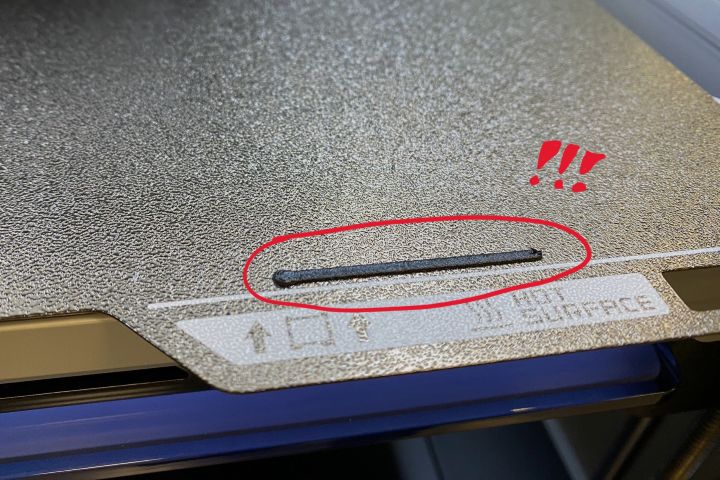
    </p>
7. På skrivarens pekskärm, välj **Print Files** på hemskärmen.
8. Byt till fliken **USB**, och välj din utskrift.
9. **Bocka ur TimeLapse**, tryck på **Next**.
10. Välj filament för respektive huvud.
11. Starta utskriften genom att trycka **Print**.

#### Slutför utskrift

<p class="callout danger">Metallskrapor får **absolut inte** användas för att ta bort utskrifter på dessa maskiner!  
Be om hjälp om du inte får loss utskriften eller kalibreringslinjerna.</p>

1. Kontrollera att skrivaren meddelar att utskriften är färdig.
2. Lyft ut byggplattan och utskriften från skrivaren.
3. Ta bort utskriften och övrig plast från byggplattan.
4. Sätt tillbaka byggplattan i skrivaren.
5. Bekräfta på skrivaren pekskärm att utskriften är borttagen.

# BambuLab X1E

### ![x1e.jpg](https://info.ssis.nu/uploads/images/gallery/2025-08/lxpVTbMudU2G4upV-x1e.jpg)
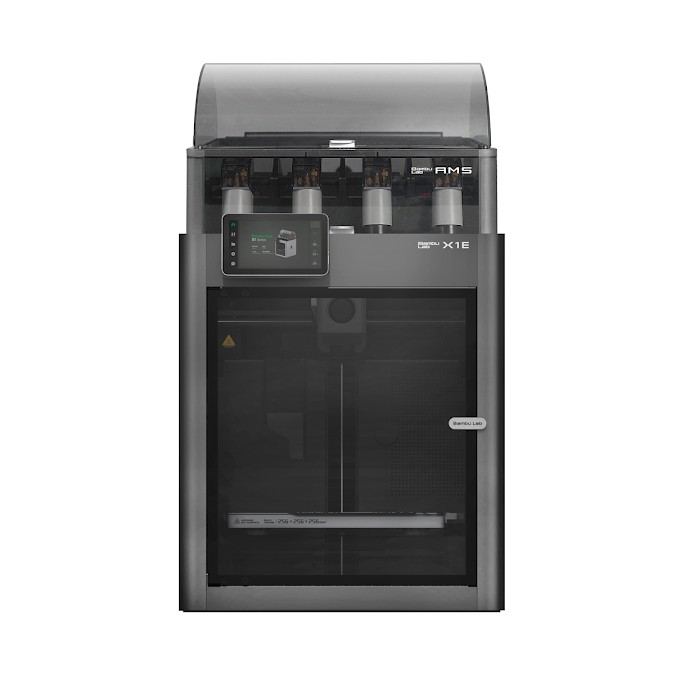
Denna skrivare kan endast användas av personalen i Dalek.

På grund av att skrivaren endast kan skriva ut via ett microSD-kort som lätt skadas eller över nätverket så har elever **ej** fri tillgång till denna skrivare.

### Specifikationer

<table border="1" id="bkmrk-antal-munstycken-2-b" style="border-collapse: collapse; width: 100%; border-width: 1px;"><colgroup><col style="width: 49.8765%;"></col><col style="width: 49.8765%;"></col></colgroup><tbody><tr><td>Antal munstycken</td><td>1</td></tr><tr><td>Byggvolym</td><td>256 x 256 x 256 mm</td></tr><tr><td>Byggplatta</td><td>Flexibel, texturerad PEI

Magnetfäste

</td></tr></tbody></table>

### Filament

Skrivaren är laddad med följande filament:

- Bambu PLA Matte

<p class="callout warning">För att undvika fukt som påverkar utskrifterna får **endast** personalen i Dalek byta filamentrullarna på dessa maskiner.</p>

### Utskriftsinstruktion

Använd [Bambu Studio](https://info.ssis.nu/books/teknik/page/bambu-studio) för att förbereda utskrifter för denna maskin.

# Formlabs Form 2

### ![Formlabs-Form-2.jpg](https://info.ssis.nu/uploads/images/gallery/2025-08/kw3Mb6chgc4Go6UO-formlabs-form-2.jpg)
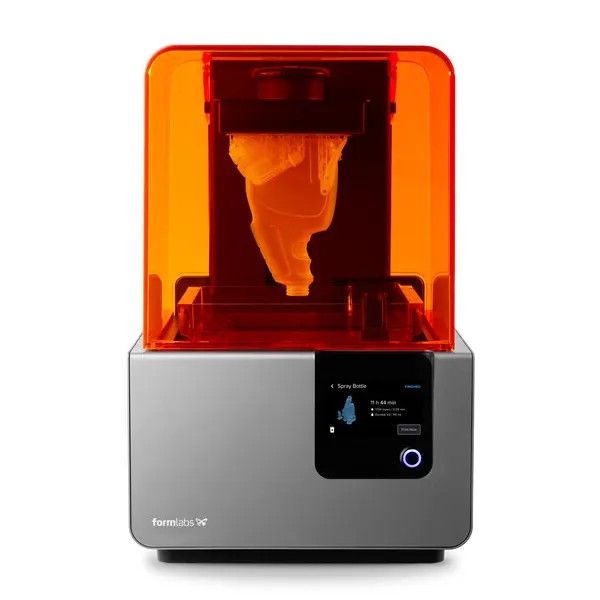
Denna skrivare kan endast användas av personalen i Dalek.

På grund av att skrivaren använder harts/resin som kräver extra skydd vid hantering och efterbehandling har elever **ej** fri tillgång till denna skrivare.

### Specifikationer

<table border="1" id="bkmrk-antal-munstycken-2-b" style="border-collapse: collapse; width: 100%; border-width: 1px;"><colgroup><col style="width: 49.8765%;"></col><col style="width: 49.8765%;"></col></colgroup><tbody><tr><td>Byggvolym</td><td>145 x 145 x 175 mm</td></tr></tbody></table>

### Material

Skrivaren använder sig av harts i kassetter.

### Utskriftsinstruktion

Använd [Preform](https://formlabs.com/eu/software/preform/) för att förbereda utskrifter för denna maskin.

# Ultimaker S5

![Ultimaker-S5-Pro-Bundle-S5-Pro-Bundle-24324.jpg](https://info.ssis.nu/uploads/images/gallery/2021-01/lRTvpMmbIlCD45vN-Ultimaker-S5-Pro-Bundle-S5-Pro-Bundle-24324.jpg)

Dessa skrivare kan användas fritt av elever och personal i enlighet med gällande regler.

### Specifikationer

<table border="1" id="bkmrk-antal-munstycken-2-b" style="border-collapse: collapse; width: 100%; border-width: 1px;"><colgroup><col style="width: 49.8765%;"></col><col style="width: 49.8765%;"></col></colgroup><tbody><tr><td>Antal munstycken</td><td>2</td></tr><tr><td>Byggvolym</td><td>330 x 240 x 300 mm</td></tr><tr><td>Byggplatta</td><td>Härdat glas

Clip-fästen

</td></tr></tbody></table>

### Filament och munstycken

<p class="callout warning">För att undvika fukt som påverkar utskrifterna får **endast** personalen i Dalek byta filamentrullarna på dessa maskiner.</p>

Skrivaren kan laddas med följande filament:

- Ultimaker PLA
- Ultimaker Breakaway
- Polymaker PolyTerra PLA  
    (Kontrollera att temperaturen på huvudet sätts på 210℃! Är temperaturen för låg kan materialet fastna i huvudet eller släppa från byggplattan vid utskrift.)

Munstyckena på skrivaren går att byta ut. Standarduppsättningen är dubbla AA 0.4-munstycken.

Följande munstycken finns att tillgå:

- AA 0.25
- AA 0.4
- AA 0.8
- CC 0.6

### Utskriftsinstruktion

Använd [Ultimaker Cura](https://info.ssis.nu/books/teknik/page/ultimaker-cura "Ultimaker Cura") för att förbereda utskrifter för denna maskin.

Maskinen har ett USB-minne som ska användas för att föra över utskrifterna till skrivaren.

#### Starta utskrift

1. **Dra ut USB-minnet från skrivaren**.
2. **Sätt in USB-minnet i datorn** som har utskriftsfilen.
3. I Cura, tryck på **Save to Removable** för att spara till minnet.
4. **Dra ut USB-minnet från datorn**.
5. **Sätt in USB-minnet i skrivaren**.
6. **Kontrollera att föregående utskrift är bortplockad och att skrivarens byggplatta är på plats**.
7. På skrivarens pekskärm, välj **Select from USB** på hemskärmen.
8. Välj din utskrift.
9. Starta utskriften genom att trycka **Start print**.

#### Slutför utskrift

1. Kontrollera att skrivaren meddelar att utskriften är färdig.
2. Ta ut utskriften från skrivaren. Använd vid behov en skrapa för att få loss utskriften från byggplattan.
3. Ta bort övrig plast från byggplattan.
4. Bekräfta på skrivaren pekskärm att utskriften är borttagen.

# BambuLab P2S
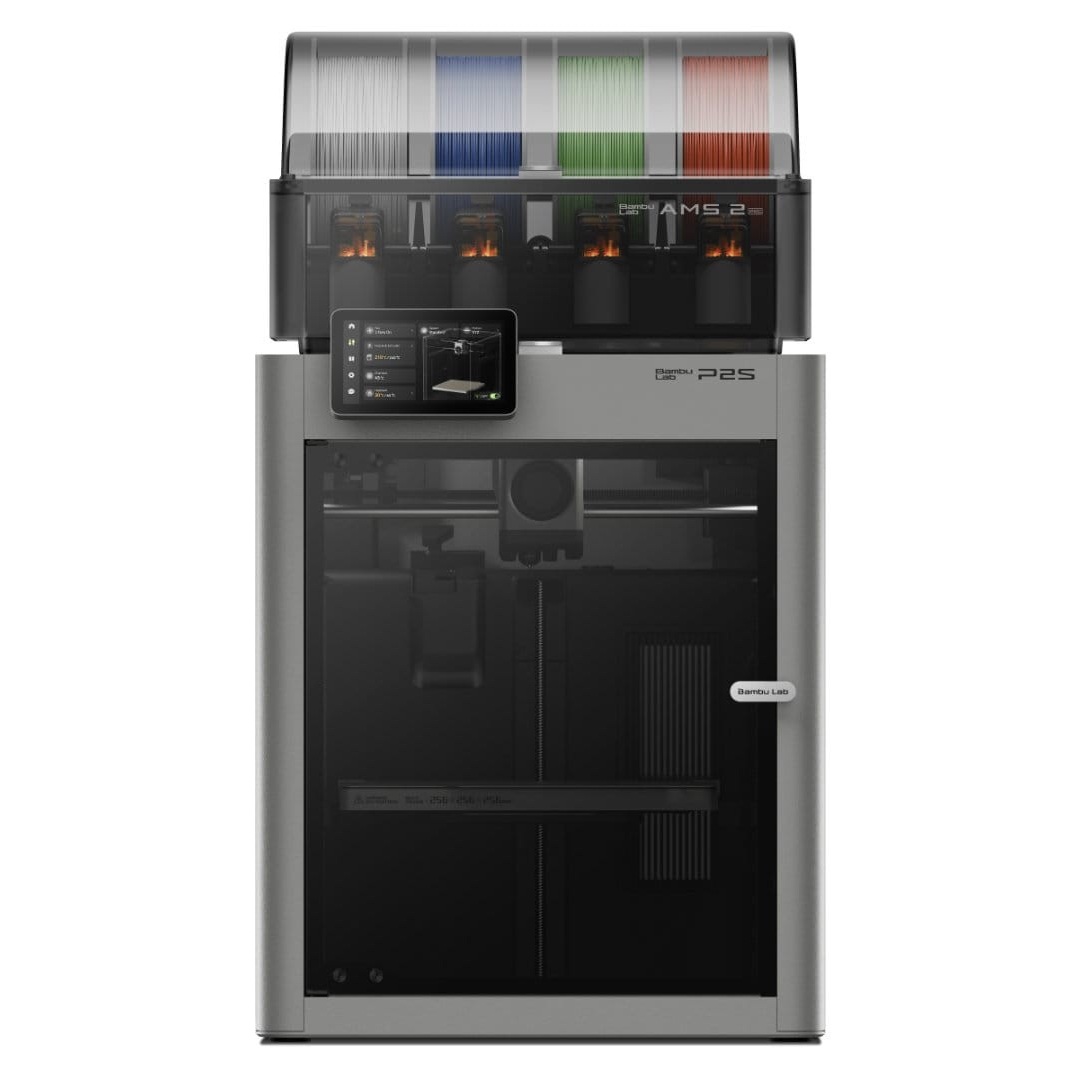
![P2S--3-.jpg](https://info.ssis.nu/uploads/images/gallery/2026-02/wKw6QuFbew6L9JbM-p2s-3.jpg)

Dessa skrivare kan användas fritt av elever och personal i enlighet med gällande regler.

### Specifikationer

<table border="1" id="bkmrk-antal-munstycken-2-b" style="border-collapse: collapse; width: 100%; border-width: 1px;"><colgroup><col style="width: 49.8765%;"></col><col style="width: 49.8765%;"></col></colgroup><tbody><tr><td>Antal munstycken</td><td>1</td></tr><tr><td>Byggvolym</td><td>256 x 256 x 256 mm

</td></tr><tr><td>Byggplatta</td><td>Flexibel, texturerad PEI

Magnetfäste

</td></tr></tbody></table>

### Filament och munstycken

<p class="callout warning">För att undvika fukt som påverkar utskrifterna får **endast** personalen i Dalek byta filamentrullarna på dessa maskiner.</p>

Skrivarna är laddade med följande filament:

#### P2S 01-04

<table border="1" id="bkmrk-v%C3%A4nster-munstycke-h%C3%B6" style="border-collapse: collapse; width: 100%; border-width: 1px;"><colgroup><col style="width: 100%;"></col></colgroup><tbody><tr><td>**Vänster munstycke** 0.4mm - härdat stål, **high flow**</td></tr><tr><td>Bambu PLA Matte - Ash Gray</td></tr><tr><td>Bambu PLA Matte - Ash Gray</td></tr><tr><td>Bambu PLA Matte - Ash Gray</td></tr><tr><td>Bambu PLA Matte - Ash Gray</td></tr></tbody></table>

### Utskriftsinstruktion

Använd [Bambu Studio](https://info.ssis.nu/books/teknik/page/bambu-studio) för att förbereda utskrifter för denna maskin.

Maskinen har ett USB-minne som ska användas för att föra över utskrifterna till skrivaren.

#### Starta utskrift

1. **Dra ut USB-minnet från skrivaren**.
2. **Sätt in USB-minnet i datorn** som har utskriftsfilen.
3. I Bambu Studio, **Exportera byggplattans beredda fil** till minnet.
4. **Dra ut USB-minnet från datorn**.
5. **Sätt in USB-minnet i skrivaren**.
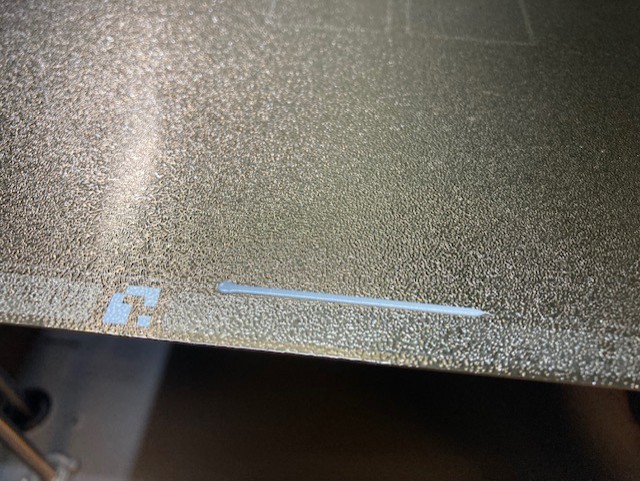
6. **Kontrollera att föregående utskrift är bortplockad och att skrivarens byggplatta är på plats.**<p class="callout warning">Se även till att purge line från tidigare utskrift är borta.  
    [![02364393-0099-48e2-a4ec-5256ee9e91f9.jpg](https://info.ssis.nu/uploads/images/gallery/2026-02/scaled-1680-/umXyMS9RkZy19bOP-02364393-0099-48e2-a4ec-5256ee9e91f9.jpg)](https://info.ssis.nu/uploads/images/gallery/2026-02/umXyMS9RkZy19bOP-02364393-0099-48e2-a4ec-5256ee9e91f9.jpg)  
    </p>
7. På skrivarens pekskärm, välj **Print Files** på hemskärmen.
8. Byt till fliken **USB**, och välj din utskrift.
9. **Bocka ur TimeLapse**, tryck på **Next**.
10. Välj filament.
11. Starta utskriften genom att trycka **Print**.

#### Slutför utskrift

<p class="callout danger">Metallskrapor får **absolut inte** användas för att ta bort utskrifter på dessa maskiner!  
Be om hjälp om du inte får loss utskriften eller kalibreringslinjerna.</p>

1. Kontrollera att skrivaren meddelar att utskriften är färdig.
2. Lyft ut byggplattan och utskriften från skrivaren.
3. Ta bort utskriften och övrig plast från byggplattan.
4. Sätt tillbaka byggplattan i skrivaren.
5. Bekräfta på skrivaren pekskärm att utskriften är borttagen.

# Slicermjukvaror

Information och instruktioner för de slicermjukvaror som används till skolans 3D-skrivare

# Bambu Studio

### ![bambulab_logo.png](https://info.ssis.nu/uploads/images/gallery/2025-08/scaled-1680-/sfXx1x6zCfgokvHO-bambulab-logo.png)

Slicermjukvara som används med de skrivare som kommer från Bambulab.

### Installation

1. Hämta Bambu Studio från Bambulabs hemsida: [https://bambulab.com/en/download/studio](https://bambulab.com/en/download/studio)
2. Öppna installationsfilen och följ installationsguiden.

### Första start av programmet

Första gången du startar programmet kommer du mötas av en startguide.

1. Tryck på **Kom igång**.
2. Välj ***Europa*** som region, tryck **Nästa**.
3. **Hoppa över** frågan om att gå med i förbättringsprogrammet.
4. **Välj skrivare** som skolan har (se lista), tryck **Nästa.**
5. **Välj filament** som du vill ha profiler till. Skolan använder ***Bambu PLA Matte*** i Bambulab-maskinerna.
6. **Bocka ur** ***Installera Bambu Network plug-in***, tryck **Slutföra**

### Användning av programmet

Allmänna instruktioner för hur man använder programmet hittar du i [Bambulabs wiki](https://wiki.bambulab.com). En [snabbstartguide](https://wiki.bambulab.com/en/software/bambu-studio/studio-quick-start#create-a-new-project) finns för att komma igång.

Specifika instruktioner för utskrift på skolans skrivare finns under respektive skrivarmodell på [sidan för 3D-skrivare](https://info.ssis.nu/books/teknik/chapter/3d-skrivare).

# Ultimaker Cura

### ![Logo_for_Cura_Software.png](https://info.ssis.nu/uploads/images/gallery/2025-08/zMb5pr2jfg81wQ83-logo-for-cura-software.png)

Slicermjukvara som används för skrivarna från Ultimaker.

### Installation

1. Hämta Cura från Ultimakers hemsida: [https://ultimaker.com/software/ultimaker-cura/](https://ultimaker.com/software/ultimaker-cura/)
2. Öppna installationsfilen och följ installationsguiden.

### Första start av programmet

Första gången du startar programmet kommer du mötas av en startguide.

1. Tryck på **Get Started**.
2. Godkänn användaravtalet genom att trycka på **Agree**.
3. Tryck **Next** för att gå vidare från informationen om datainsamling.
4. Tryck **Skip** när du blir ombedd om att logga in.
5. Välj **UltiMaker printer** för att lägga till en UltiMaker-skrivare.
6. Tryck **Add local printer**.
7. Expandera ***Add a non-networked printer***.
8. **Välj en skrivare** som skolan har (se [lista](https://info.ssis.nu/books/teknik/chapter/3d-skrivare)), tryck **Next.**
9. Tryck **Skip** för att hoppa över nyhetsflödet.
10. Avsluta guiden genom att trycka **Finish**.

### Lägg till skrivare

1. I listan över skrivare, välj **Add printer**.
2. Välj **UltiMaker printer**.
3. Tryck **Add local printer**.
4. Expandera ***Add a non-networked printer***.
5. **Välj en skrivare** som skolan har (se [lista](https://info.ssis.nu/books/teknik/chapter/3d-skrivare))**.**
6. Lägg till skrivaren genom att trycka **Add**.

### Användning av programmet

Allmänna instruktioner för hur man använder programmet hittar du i [Ultimakers supportsidor](https://support.ultimaker.com/s/topic/0TO5b000000Q4utGAC/ultimaker-cura). En [snabbstartguide](https://support.ultimaker.com/s/article/1872100983001) finns för att komma igång.

Specifika instruktioner för utskrift på skolans skrivare finns under respektive skrivarmodell på [sidan för 3D-skrivare](https://info.ssis.nu/books/teknik/chapter/3d-skrivare).

# YeetCast - Trådlös bildvisning

![yeetcast_750_250 (1).png](https://info.ssis.nu/uploads/images/gallery/2025-08/scaled-1680-/hXzN2D2TdThsfDFg-yeetcast-750-250-1.png)

Yeetcast är en mjukvara för bildvisning/delning till projektorerna som finns i skolan. YeetCast ersätter tidigare Intel Unite.

### Presentera med YeetCast - steg för steg

#### 1. Starta projektorn och växla till YeetCast

Starta projektorn i rummet via kontrollpanelen som finns på ena ändan av tavlan. Tryck på knappen märkt YeetCast om du behöver växla bildkälla.

#### 2. Gå till yeet.ssis.nu på datorn som ska dela

Använd Google Chrome eller Edge och navigera till [https://yeet.ssis.nu](https://yeet.ssis.nu).

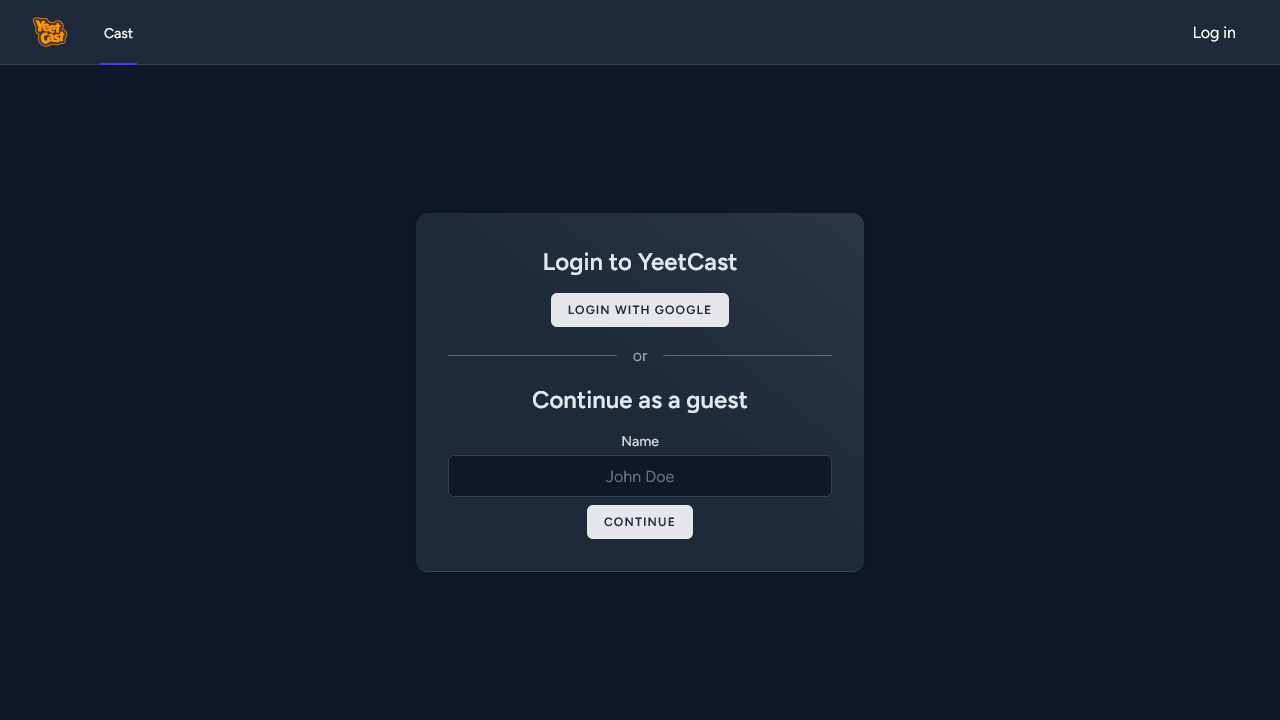
Logga in med ditt Google-konto, eller fyll i ditt namn om du inte redan är inloggad.
![Screenshot 2025-08-19 at 08-33-59 YeetCast.png](https://info.ssis.nu/uploads/images/gallery/2025-08/scaled-1680-/dVC4lEDOkCUqoRFw-screenshot-2025-08-19-at-08-33-59-yeetcast.png)

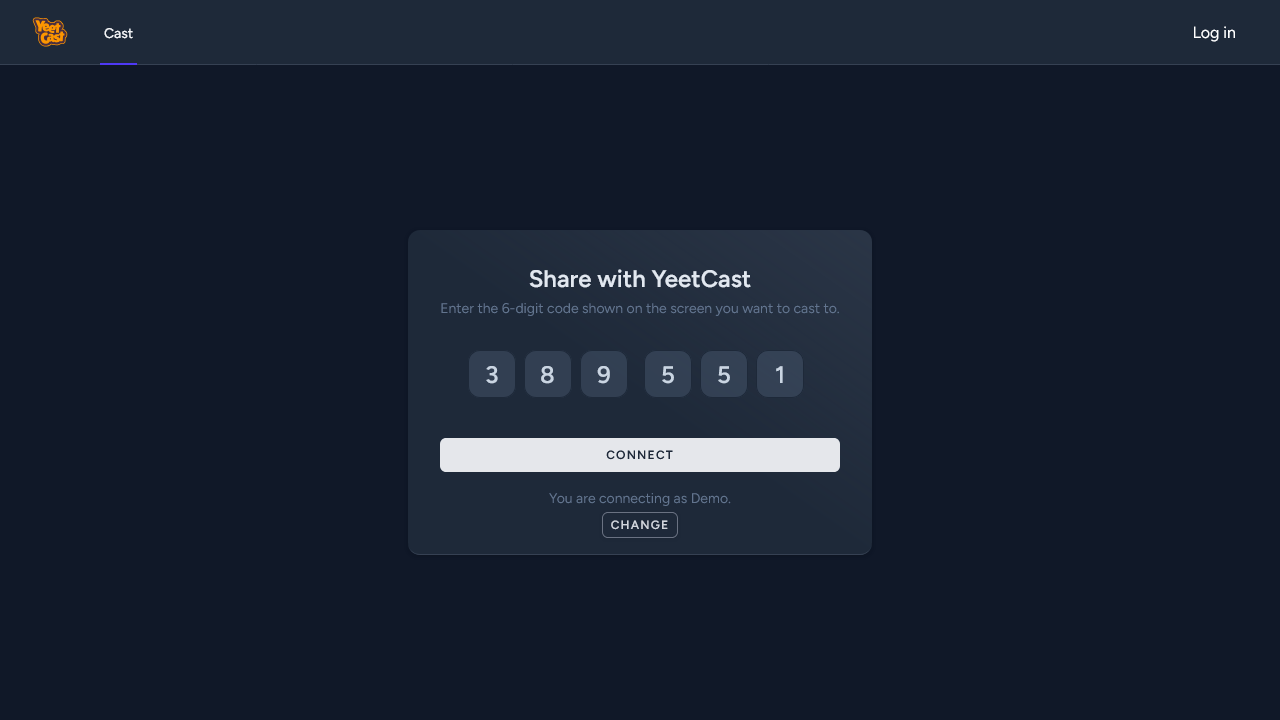
#### 3. Ange koden som syns på projektorn

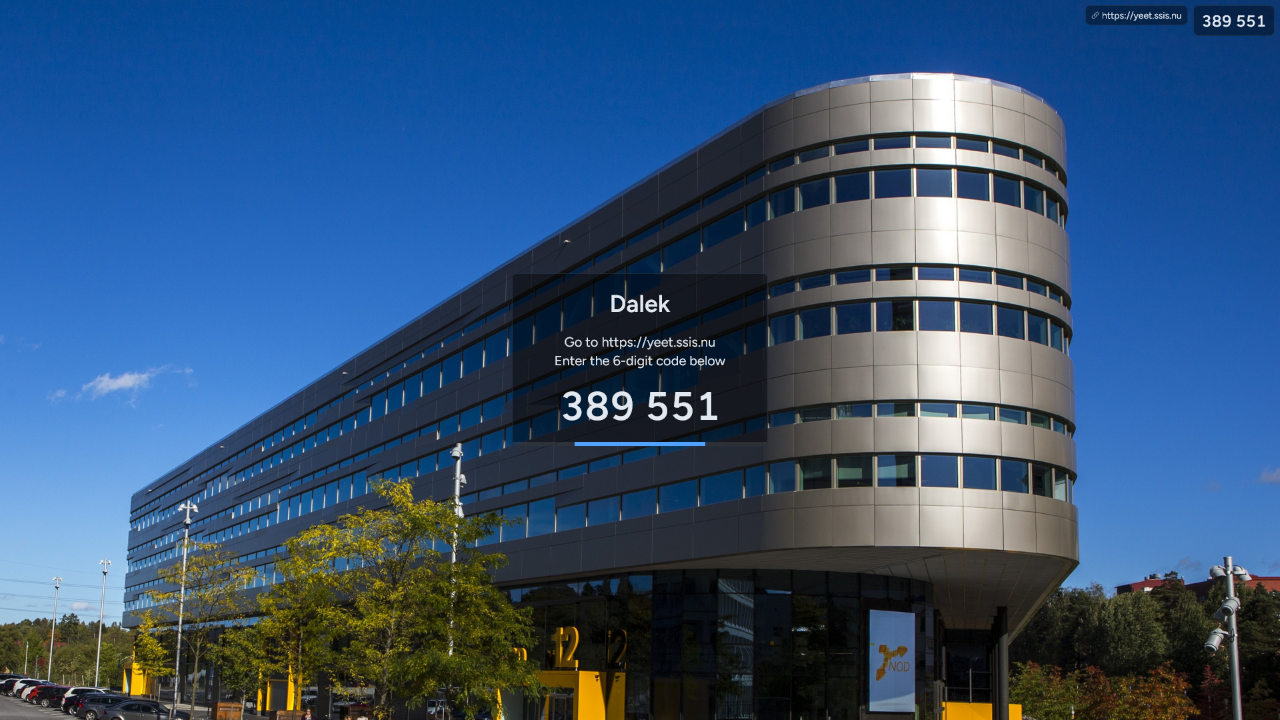
Skriv in koden som syns på projektorn, tryck sedan **Connect**.
![Screenshot 2025-08-19 at 08-25-20 YeetCast - Dalek_sm.png](https://info.ssis.nu/uploads/images/gallery/2025-08/scaled-1680-/gvsDGvUq8uZSqXUb-screenshot-2025-08-19-at-08-25-20-yeetcast-dalek-sm.png)

![Screenshot 2025-08-19 at 08-41-06 YeetCast.png](https://info.ssis.nu/uploads/images/gallery/2025-08/scaled-1680-/Jy4inUvNAszGq1tU-screenshot-2025-08-19-at-08-41-06-yeetcast.png)

#### 4. Välj vad du vill dela

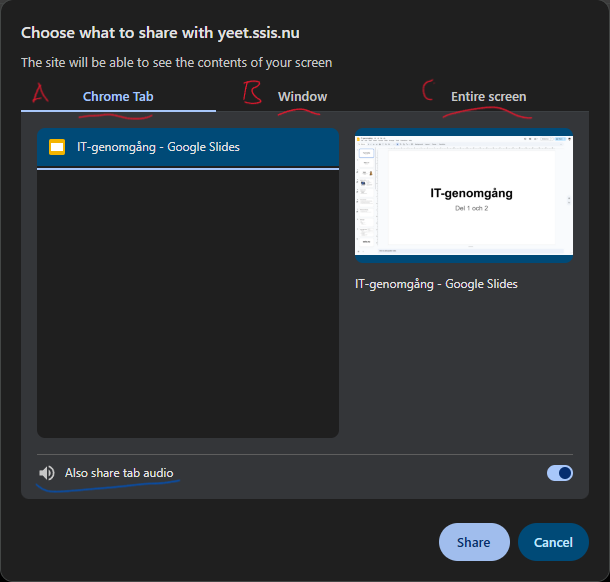
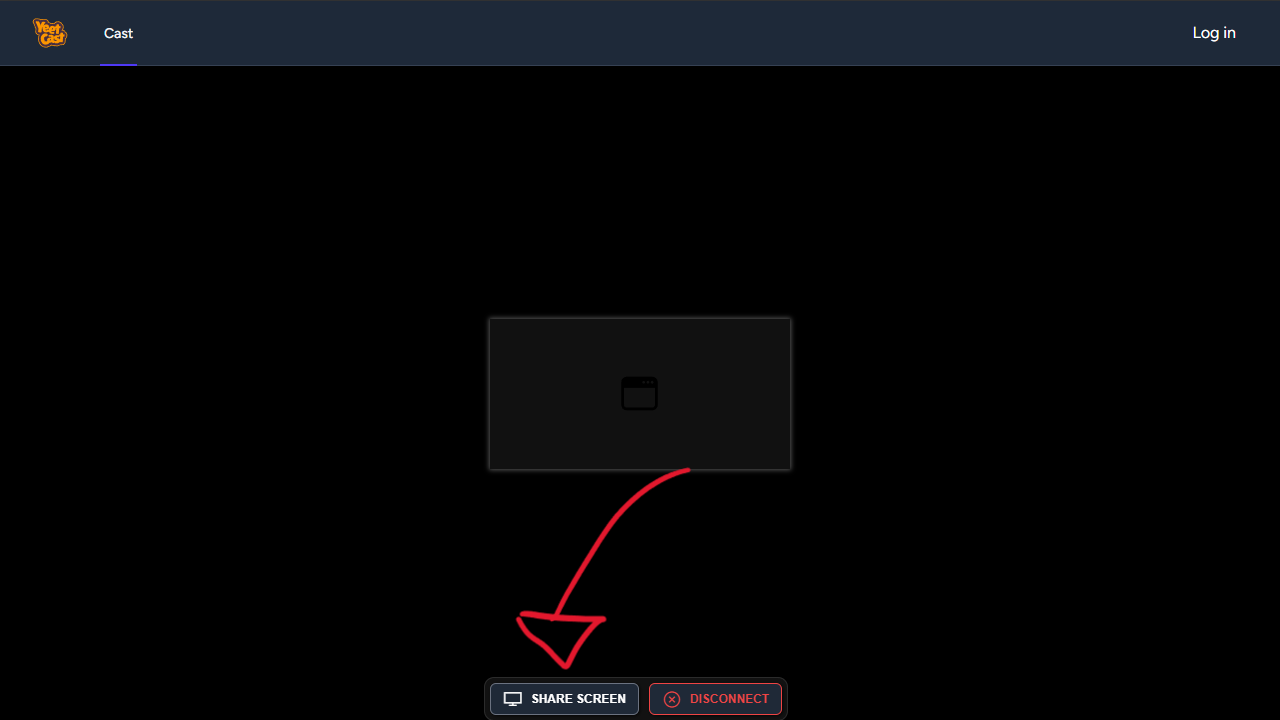
Tryck på **Share Screen** för att välja vad du ska dela.
![Screenshot 2025-08-19 090108.png](https://info.ssis.nu/uploads/images/gallery/2025-08/scaled-1680-/GYKkXCg0qRw1g6Ok-screenshot-2025-08-19-090108.png)

Du kan välja att antingen dela en flik, ett fönster, eller hela skärmen.

<p class="callout info">Vill du dela ljud behöver du välja att antingen dela en flik eller hela skärmen.</p>

![Screenshot 2025-08-19 091117_notes.png](https://info.ssis.nu/uploads/images/gallery/2025-08/scaled-1680-/LVAi47vh7dgSPlFM-screenshot-2025-08-19-091117-notes.png)

Behöver du byta delningsläge, t.ex från flik till hela skärmen trycker du på **Share Screen** för att stoppa, och ytterligare en gång för att starta på nytt.

#### 5. Avsluta delningen

När du har delat färdigt trycker du på **Disconnect** i fliken/fönstret där du har delningen.

# Utskrift av affischer

**Steg 1: Designa din affisch**

- Använd ett av följande program för att designa din affisch: Adobe Illustrator, Adobe InDesign eller Canva.
- Se till att din affisch är anpassad för utskrift på en 1 meter bred skrivare (t.ex. en stående A0).
- Ställ in i ritprogrammet att det ska vara utfall och skärmärken för att underlätta klippning/skärning.

**Steg 2: Spara din affisch**

- Spara din affisch som en PDF-fil (ingen PNG-fil).
- Ange en upplösning på 150 dpi.

**Steg 3: Skicka in din affisch**

- Lägg din PDF-fil i den mapp på Drive som din lärare har skapat och delat.
- Alternativt kan du mejla din PDF-fil till support@stockholmscience.se.
- Kontrollera innan du skickar in uppgiften att eventuella länkade filer är bifogade.

**Steg 4: Utskrift**

- Din affisch kommer att skrivas ut på en SureColor T7200D-skrivare i färg.
- Se till att du har en plan för var du ska sätta upp din affisch efter utskrift, eftersom den kan vara 1 meter bred.