Intel Unite har blivit ersatt av [YeetCast](https://info.ssis.nu/books/teknik/page/yeetcast-tradlos-bildvisning "YeetCast - Trådlös bildvisning")!
Intel Unite är en samarbetsmjukvara som bland annat gör att man kan ansluta till projektorer trådlöst. Intel Unite finns kopplat till alla projektorer i skolan. ### Presentera med Intel UniteIntel Unite kräver en mjukvara som finns förinstallerat på SSIS-datorer. Externa datorer behöver hämta och installera mjukvaran från [https://unite.ssis.nu/intelunite/download/](https://unite.ssis.nu/intelunite/download/) vilket även står på projektorbilden.
#### 1. Starta projektorn Starta projektorn via kontrollpanel på väggen eller via fjärrkontroll beroende på vad som är applicerbart i rummet du är i. #### 2. Växla till Intel Unite Se till att projektornär i Intel Unite-läge. Tryck på knappen märkt **Intel Unite** på kontrollpanelen på väggen, eller byt källa med fjärrkontrollen om så inte är fallet. Projektorn bör visa bild liknande nedan: [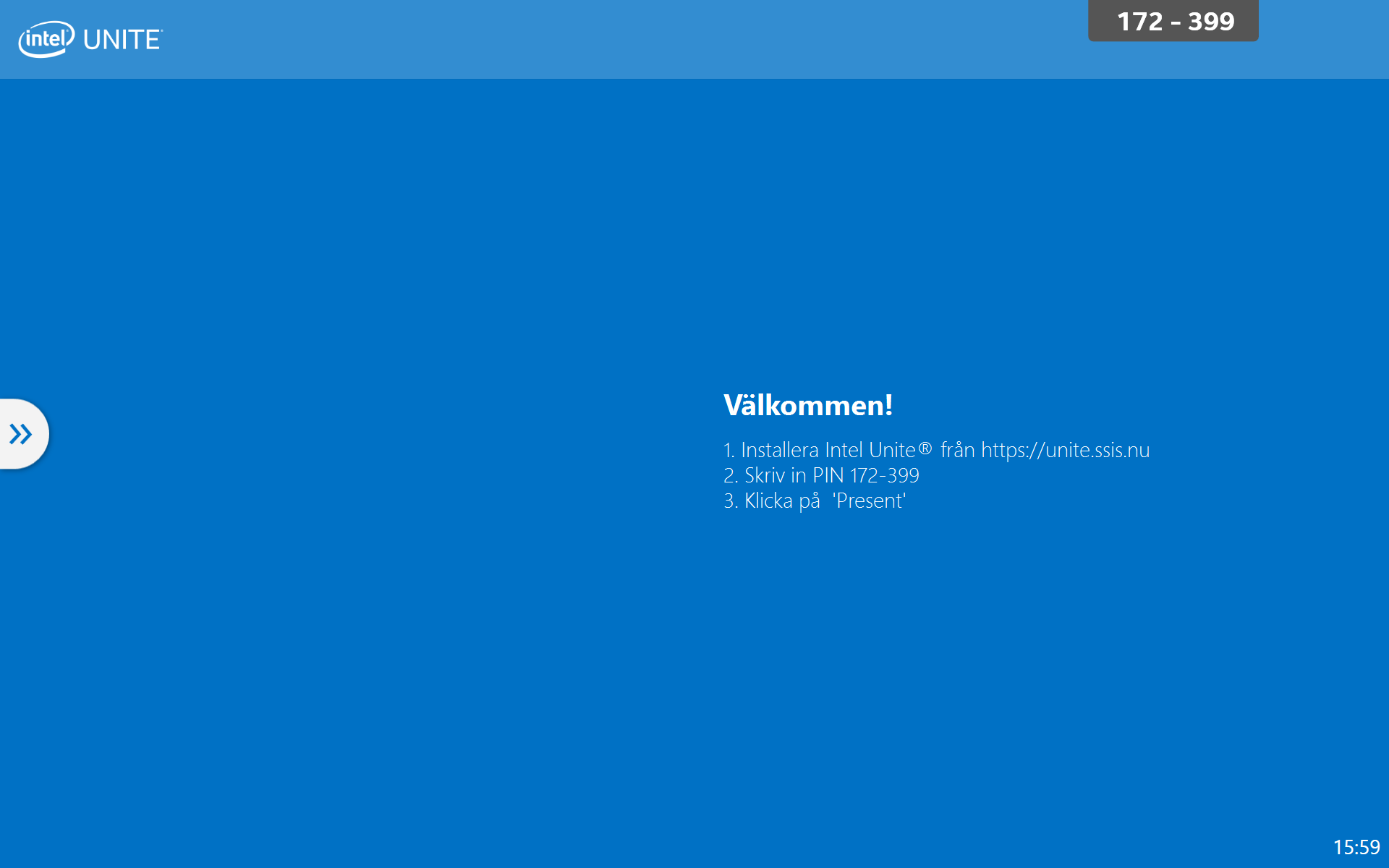](https://info.ssis.nu/uploads/images/gallery/2020-09/6slxp1dOw4J2kvxG-image-1601042644964.png) #### 3. Anslut datorn med PIN Öppna Intel Unite på datorn du vill presentera från och ange PIN som visas på projektorbilden för att ansluta [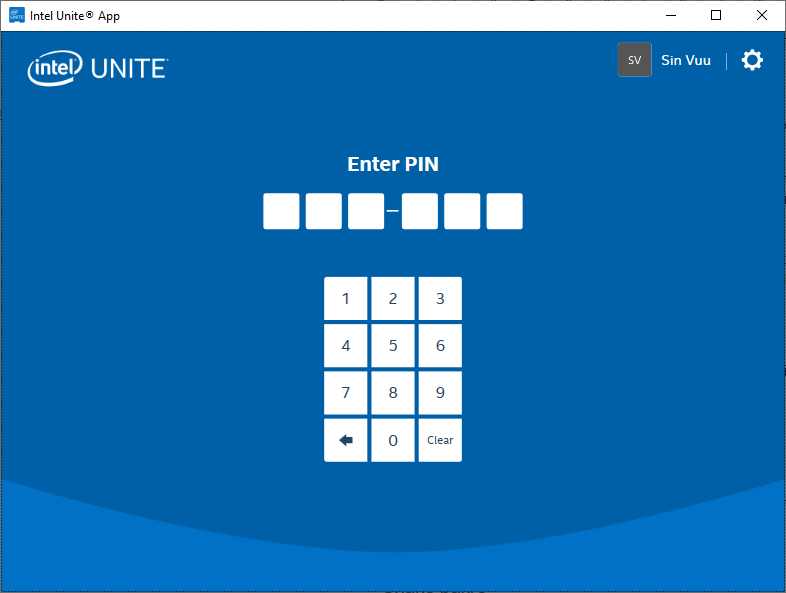](https://info.ssis.nu/uploads/images/gallery/2020-09/fitXaEGmRmDXMXCC-image-1600695709601.png) #### 4. Starta presentation ##### 4a. Presentera specifikt fönster [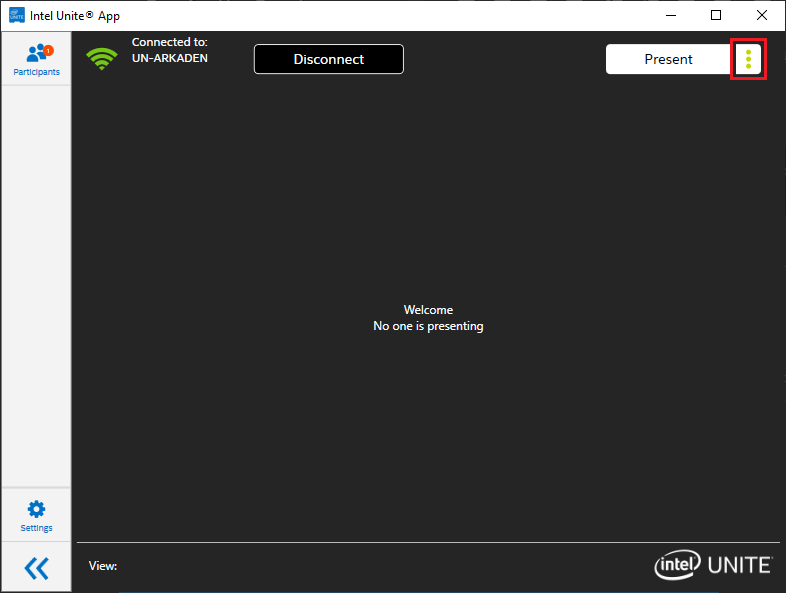](https://info.ssis.nu/uploads/images/gallery/2021-02/gS2HCifnh5OU1TBQ-unite-dots.png) Tryck på de tre prickarna på övre högra hörnet [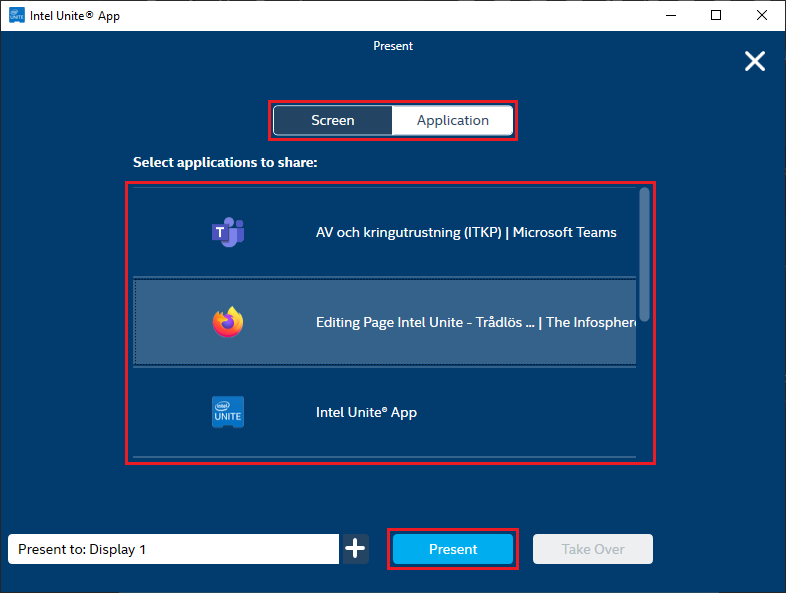](https://info.ssis.nu/uploads/images/gallery/2021-02/7i7r47ycFQe5w50p-unite-select.png) Välj **Application**, markera det fönster du önskar dela och tryck **Present**. ##### 4b. Presentera hel skärm [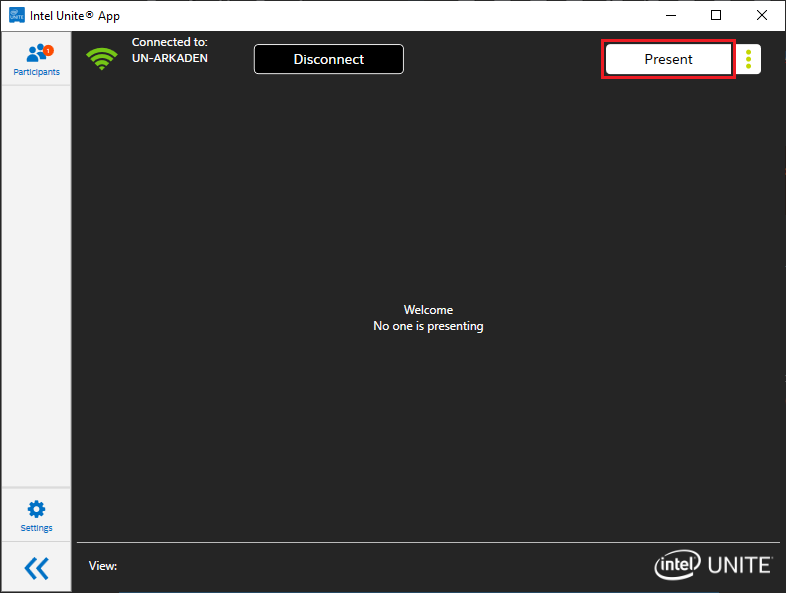](https://info.ssis.nu/uploads/images/gallery/2021-02/x1zVxYsVW338W1TG-unite-present.png) Tryck **Present** för att *omedelbart* presentera hela skärmen. ### Styr presentationsdatorn via projektorn I de rum där en interaktiv projektor finns så går det att styra den presenterande datorn via pekfunktionen på projektorn. #### 1. Starta presentation av skärm Anslut och starta presentation enligt instruktionerna under **Presentera med Intel Unite** #### 2. Aktivera styrning på datorn Aktivera styrning via Screen Control-knappen i Intel Unite på datorn [](https://info.ssis.nu/uploads/images/gallery/2021-02/ult2TBbRIDG2Yk3D-screencontrol.png) #### 3. Aktivera pekfunktionen på projektorn Aktivera styrning på projektorn genom att trycka på pilen längst ned på projektorbilden → Screen Control